
ユーザー設定画面では、メールアドレスの変更 や パスワードの変更/リセット、外部サービスとの アカウント連携 など、個人アカウントに関する設定を行います。
💡 ポイント
- 各設定操作は本人のみが実行可能です(管理者でも他ユーザーの設定は変更できません)。
- メールアドレス変更には本人確認のための確認メールが送信されます。
機能紹介
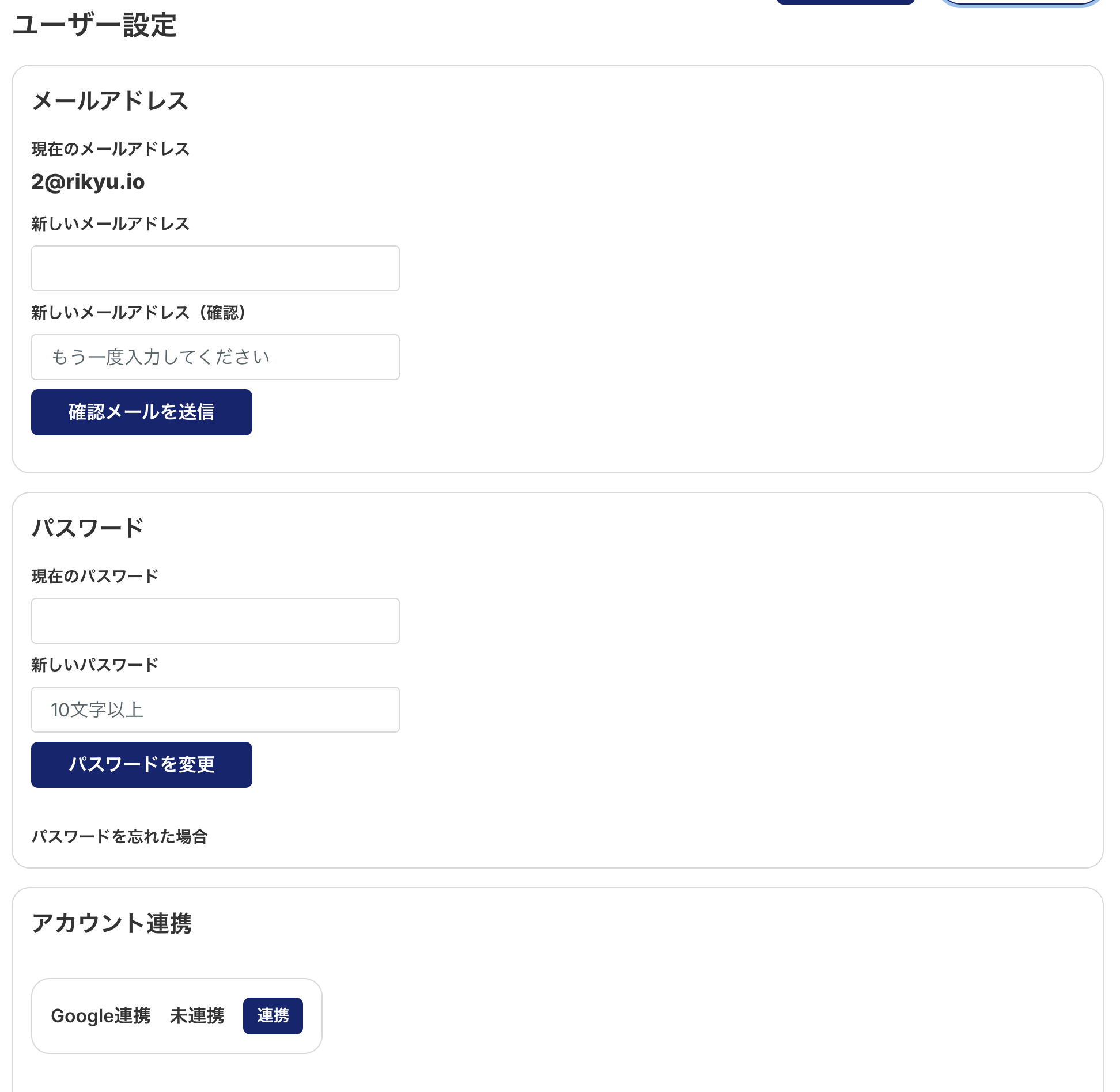
メールアドレスを変更する
- 新しいメールアドレス と 確認用メールアドレス を入力します。
- 確認メールを送信 をクリック。
- 新しいメールアドレス宛に届く確認メールのリンクを開くと変更が完了します。
パスワードを変更する
- 現在のパスワード と 新しいパスワード(10文字以上) を入力。
- パスワードを変更 をクリックで即時反映。
パスワードを忘れた場合
ログイン画面の パスワードをお忘れですか? をクリックし、メールアドレスを入力するとリセットリンクが送信されます。
Google アカウント連携
Google SSO でログインしたい場合は Google連携 セクションの 連携 ボタンをクリック。
- Google の OAuth 画面が開くので、連携したいアカウントを選択。
- 承認が完了するとステータスが 連携済み になります。
⚠️ 注意: 連携を解除するとメールアドレス/パスワードでのログインのみ利用可能になります。
セッションからログアウト
右上のユーザーメニュー → ログアウト で現在のセッションからログアウトします。別ブラウザでログインしたセッションは保持されます。
よくある質問
| 質問 | 回答 |
|---|---|
| メールアドレスを変更したら取引データは影響を受けますか? | いいえ、取引データや設定はそのまま保持されます。 |
| Google連携後にパスワードでもログインできますか? | はい。メール/パスワードと Google SSO のどちらでもログイン可能です。 |
| 二段階認証(2FA)には対応していますか? | 現在開発中です。リリースまでお待ちください。 |
| 確認メールが届かない | スパムフォルダを確認し、ドメイン rikyu.io を許可してください。 |