
組織の利用状況を把握し、最適なプランを選択するためのハブとなる画面です。プラン管理画面面では下記を行えます。
- 現在契約中のプランの確認
- プランの変更(アップグレード/ダウングレード/解約)
- ユーザー数の追加
- ウォレット数・取引明細数・ユーザーアカウント数の利用状況
- 領収書の発行
💡 ポイント
- プラン変更はいつでも行えます
- プランごとの料金は 税別表示 です
- 利用状況バーが上限に達すると、超過前にアラートが表示されます
プラン管理画面へはサイドメニューのプラン管理からアクセスしてください。
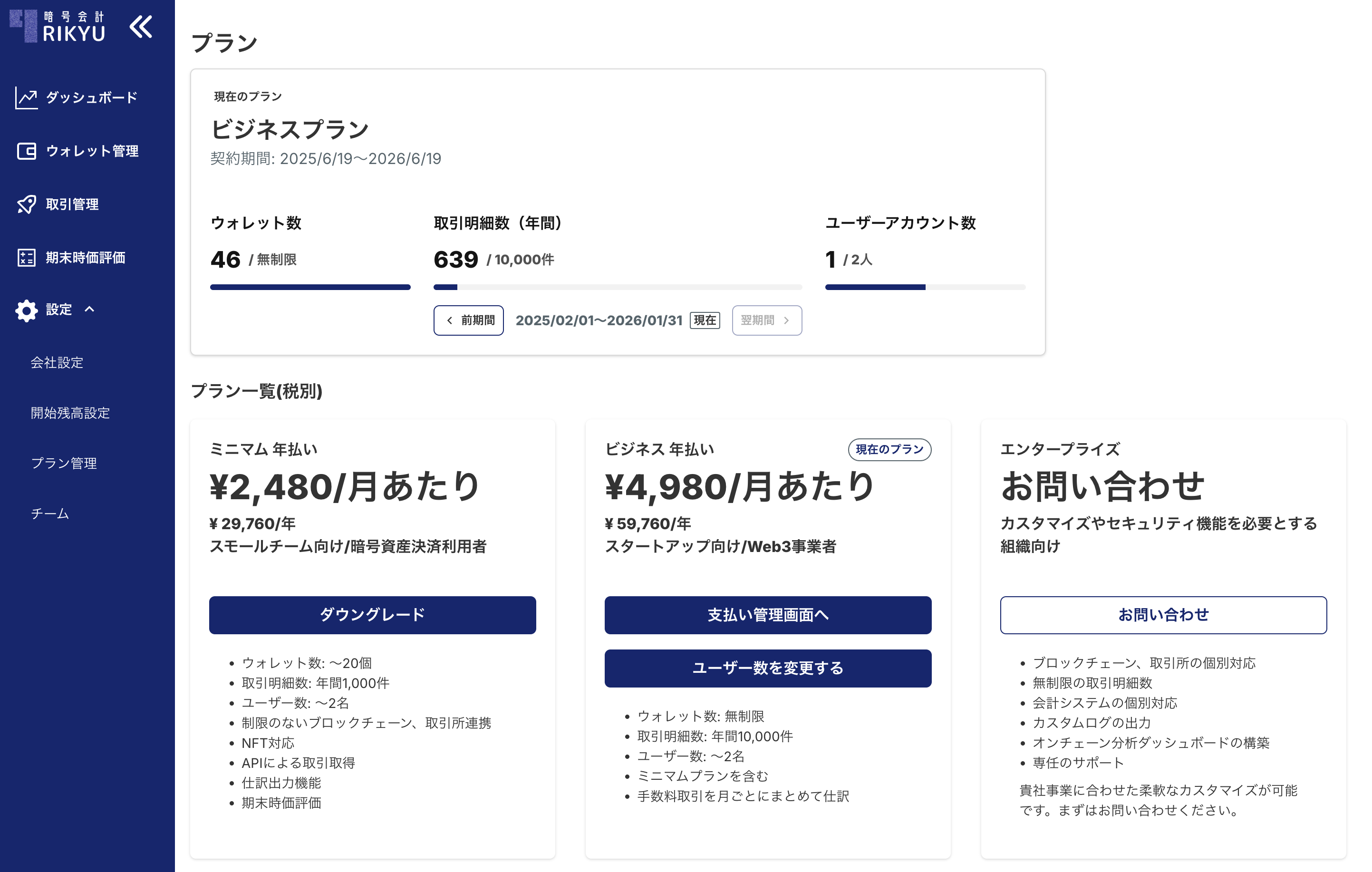
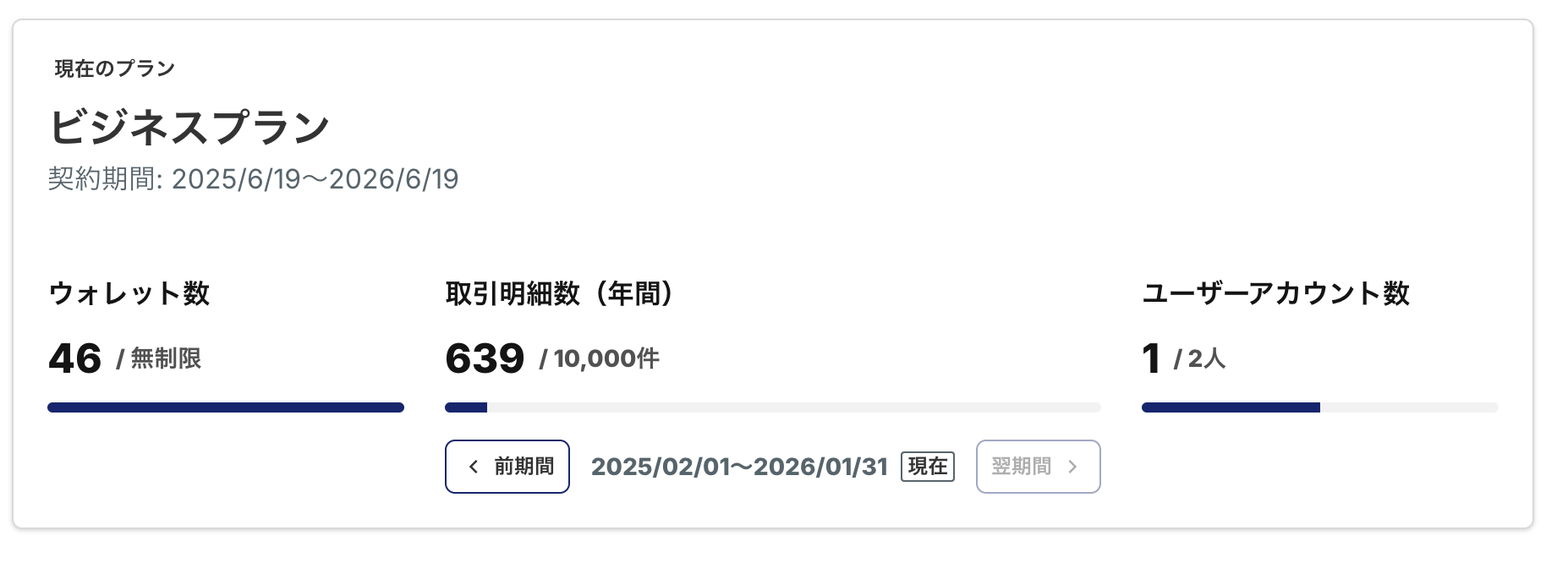
画面上部: 現在のプランカード
| 項目 | 説明 |
|---|---|
| プラン名 | 契約中プラン名(例: ビジネスプラン) |
| 契約期間 | 現在の契約開始日〜終了日の期間 |
| ウォレット数 | 登録済みウォレット数と上限 |
| 取引明細数 | 年間で取り込んだ取引明細件数と上限 |
| ユーザーアカウント数 | 作成済みユーザー数と上限 |
上限値へ近づくとバーがオレンジ→赤に変化し、超過を防ぐための注意ラベルが表示されます。
利用期間の切替
カード下部の 「前期間」「翌期間」ボタン で、年度を跨いだ利用実績を簡単に確認できます。過去の利用状況を把握し、翌年度のプラン選定に役立てましょう。
画面下部: プラン一覧
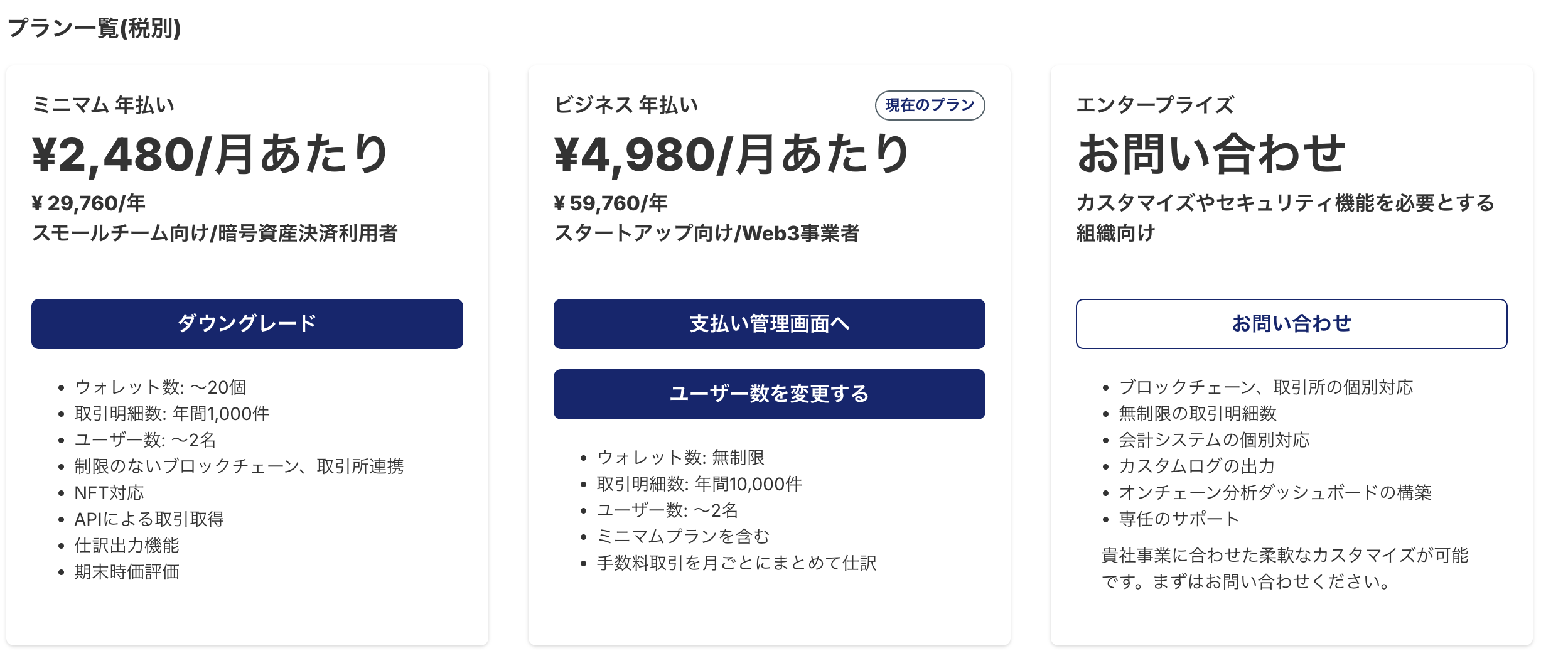
画面下部には、契約可能なプランがカード形式で表示されます。
カード共通の要素
- 年間払い価格 (月あたり換算)
- 主な対象ユーザー層
- 主な機能・上限
- アクションボタン
- 現在プラン:
現在のプランバッジが表示され、アップグレード・ダウングレード操作は無効化 - 上位プラン:
アップグレードボタン - 下位プラン:
ダウングレードボタン - 同一プラン: 支払い管理やユーザー数変更ボタン
- 現在プラン:
よく使うアクション
プランをアップグレードする
- 目的のプランカードで アップグレード をクリック。
- 確認ダイアログで内容を確認し、確定 すると即時反映。
- 請求は差額分が日割り計算され、次回請求日にまとめて請求されます。
プランをダウングレードする
- 下位プランカードで ダウングレード をクリック。
- 変更後の上限値を確認し、問題なければ確定。
- ダウングレードは 次回更新日に反映 され、残り期間は現プランを利用可能。
支払い管理画面へ遷移
支払い管理画面へ ボタンから請求履歴や領収書のダウンロード、支払い方法(クレジットカード等)の更新が可能です。
ユーザー数を変更する
ユーザー上限を追加したい場合は ユーザー数を変更する ボタンから追加シートを購入できます(※ビジネスプラン以上)。
エンタープライズプランのお問い合わせ
専用のサポート や 高度なセキュリティ要件 が必要な場合は、右端の 「お問い合わせ」ボタン からフォームを開き、お問い合わせください。弊社担当者より別途ご連絡いたします。
よくある質問
プランを途中で変更した場合の請求はどうなりますか?
- アップグレード: 差額を日割りで計算し、次回請求日にまとめて請求されます。
- ダウングレード: 次回契約更新日までは現在のプランが継続し、更新日に下位プランが適用されます。
上限を超えた場合はどうなりますか?
- 上限に達すると追加登録が制限されます。上限緩和にはプランアップグレードをご検討ください。