
RIKYUでは、主要な会計システムとの連携が可能です。この記事では、対応している会計システムの概要と、それぞれの連携設定方法について説明します。
会計システム連携の概要
連携により実現できること
✅ 勘定科目の取得: 会計システムから勘定科目・税区分を取得
✅ 補助項目の取得: freee会計では部門・取引先・品目・メモタグも取得
✅ 仕訳の自動出力: API経由またはCSV形式での仕訳出力
✅ API連携: freee会計・マネーフォワード クラウド会計へ仕訳を直接出力
✅ 作業効率化: 手動での勘定科目設定作業を大幅削減
対応している会計システム
| 会計システム | API連携 | CSV出力 | 勘定科目取得 | 詳細マニュアル |
|---|---|---|---|---|
| freee会計 | ✅ 対応 | ✅ 対応 | ✅ API経由 | freee連携設定ガイド |
| マネーフォワード クラウド会計 | ✅ 対応 | ✅ 対応 | ✅ APIまたはCSV経由 | マネーフォワード連携設定ガイド |
freee会計では、勘定科目・税区分に加えて、部門・取引先・品目・メモタグを取り込めます。これらは取引管理画面で取引ごとに設定し、freeeへの仕訳出力時に反映できます。
連携設定へのアクセス
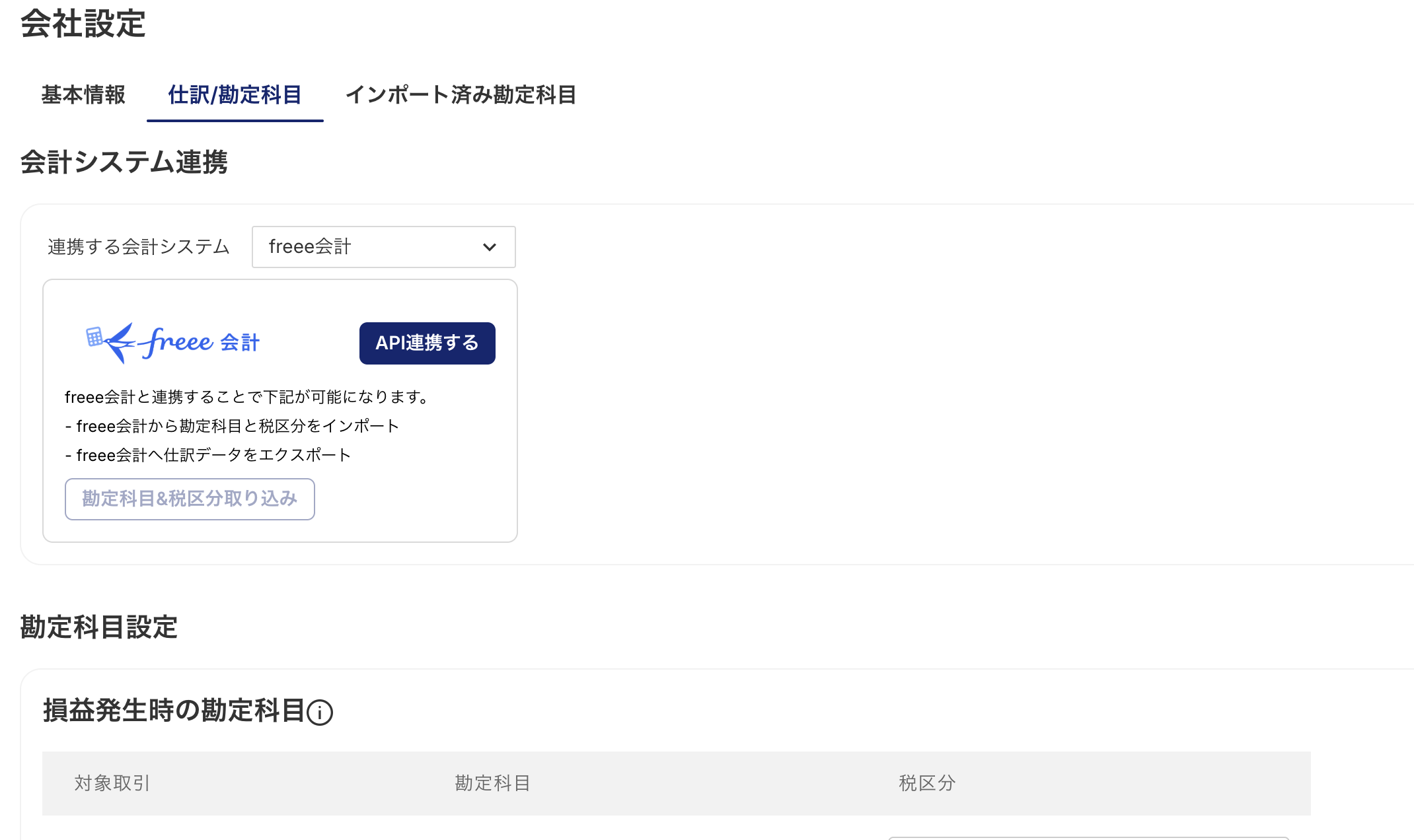
- RIKYUにログイン後、サイドメニューから「会社設定」をクリック
- 「仕訳/勘定科目」タブを選択
連携後の基本的な使い方
1. 勘定科目の設定
連携完了後は、取り込んだ勘定科目を使用して取引の分類を行います。
詳細な勘定科目設定方法については以下を参照してください:
仕訳/勘定科目タブの使い方
2. 仕訳出力の実行
取引管理画面で勘定科目・税区分を設定後、仕訳出力を実行します。
仕訳出力の詳細については以下を参照してください:
仕訳出力の基本的な使い方
よくある質問
Q: どの会計システムを選ぶべきですか?
A: 利用状況に応じて選択してください
- freee会計を利用中: freee APIまたはfreee CSVで運用
- マネーフォワード クラウド会計を利用中: マネーフォワードAPIまたはMoney Forward CSVで運用
- CSV編集を挟みたい: 各会計システムのCSV出力を利用
- 既存システム: 現在利用中の会計システムに合わせて選択
Q: 連携設定後に会計システムを変更できますか?
A: 変更可能です
- 会社設定画面で別の会計システムを選択
- 現在の連携が自動解除される
- 新しい会計システムで勘定科目を再取り込み
Q: 複数の会計システムと同時連携できますか?
A: 同時連携は不可
- 1つの会計システムとのみ連携可能
- 変更する場合は現在の連携を解除してから新しい連携を設定
Q: 連携に費用はかかりますか?
A: RIKYUでの連携設定は無料
- RIKYU側での連携設定に追加費用なし
- 各会計システムの利用料は別途必要
- API利用制限は各会計システムの規約に準拠