
RIKYUとマネーフォワード クラウド会計を連携すると、勘定科目・税区分の取得や、仕訳の出力を効率化できます。API連携を行うと、マネーフォワード側へ仕訳を直接出力できます。従来どおり、勘定科目CSVの取り込みや仕訳CSVの出力も利用できます。
マネーフォワード連携で実現できること
✅ 勘定科目・税区分の同期: API連携済みの場合、マネーフォワードに登録済みの勘定科目・税区分を同期
✅ 仕訳のAPI出力: RIKYUからマネーフォワードへ仕訳を直接作成
✅ 仕訳のCSV出力: マネーフォワード形式のCSVをダウンロード
✅ CSVによる勘定科目取り込み: API連携を使わない場合も、勘定科目CSVを取り込んで運用可能
API連携の設定手順
1. 会社設定画面へのアクセス
- RIKYUにログイン後、サイドメニューから「会社設定」をクリック
- 「仕訳/勘定科目」タブを選択
- 会計システム連携セクションを開く
2. マネーフォワードを選択して連携
- 「連携する会計システム」ドロップダウンから「マネーフォワード」を選択
- 「マネーフォワードと連携する」ボタンをクリック
- マネーフォワードの認証画面でログインし、連携を許可
- RIKYU画面に戻り、「連携済み」と表示されていれば設定完了
会計システムを変更すると、RIKYUに登録済みの勘定科目と税区分は削除されます。変更後は新しい会計システムの勘定科目・税区分を再登録してください。
3. 勘定科目・税区分を同期
API連携が完了したら、「勘定科目を同期する」ボタンをクリックします。マネーフォワード側の勘定科目・補助科目・税区分がRIKYUに反映されます。
同期されるデータ
- 勘定科目: マネーフォワードで利用できる勘定科目
- 補助科目: 勘定科目に紐づく補助科目
- 税区分: 勘定科目または補助科目に紐づく税区分
同期後は「会計システムマスタ一覧」タブで、取り込まれた勘定科目を確認できます。
4. 仕訳で使う勘定科目をRIKYU側で設定
マネーフォワード連携では、RIKYUからマネーフォワード側に新しい勘定科目を自動作成することはできません。API連携で仕訳を出力する前に、RIKYUの仕訳で使う勘定科目がマネーフォワード側に登録されているか確認してください。
特に、以下の勘定科目は仕訳出力時に使用されます。
| RIKYUで設定する項目 | 例 | 確認すること |
|---|---|---|
| 損益発生時の勘定科目 | 暗号資産売買等益、暗号資産売買等損、暗号資産評価益、暗号資産評価損 | 同じ名前の勘定科目がマネーフォワード側にあること |
| トークンの勘定科目 | BTC、ETH、USDC、暗号資産 | トークンごとの勘定科目、またはまとめて使う勘定科目がマネーフォワード側にあること |
| 取引所の日本円勘定科目 | 預け金、bitbank、bitFlyerなど | 日本円残高を管理する勘定科目または補助科目がマネーフォワード側にあること |
マネーフォワード側で勘定科目を追加・変更した場合は、RIKYUで「勘定科目を同期する」を再実行してください。その後、「仕訳/勘定科目」タブで、損益発生時の勘定科目、トークンの勘定科目、取引所の日本円勘定科目を、マネーフォワードから取り込んだ勘定科目名に合わせて設定します。
マネーフォワード側に対応する勘定科目がない場合、その勘定科目を使う仕訳は出力できません。仕訳出力前に「会計システムマスタ一覧」タブで、必要な勘定科目が取り込まれていることを確認してください。
CSV連携を利用する場合
API連携を使わない場合や、CSVで運用したい場合は、マネーフォワードから勘定科目データをダウンロードしてRIKYUへ取り込みます。
マネーフォワードから勘定科目データをダウンロード
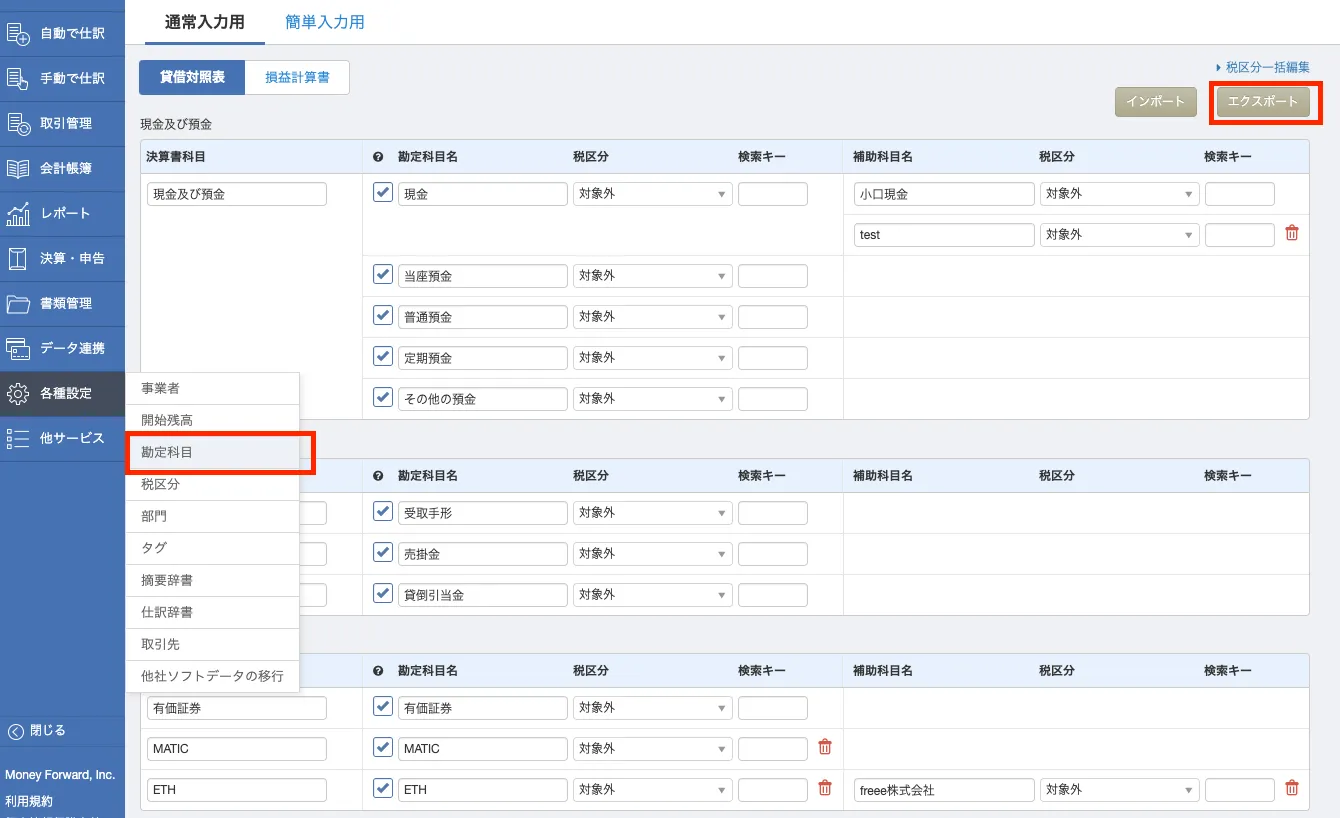
マネーフォワード クラウド会計を開き、各種設定 > 勘定科目 > エクスポートをクリックしてください。
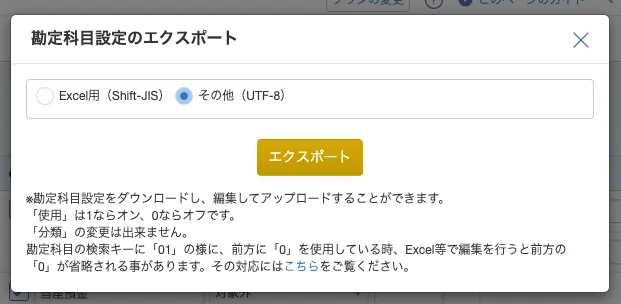
「その他(UTF-8)」を選択し、エクスポートをクリックします。「corp_items_download」という名前のファイルがダウンロードできたら成功です。
勘定科目データをRIKYUへインポート
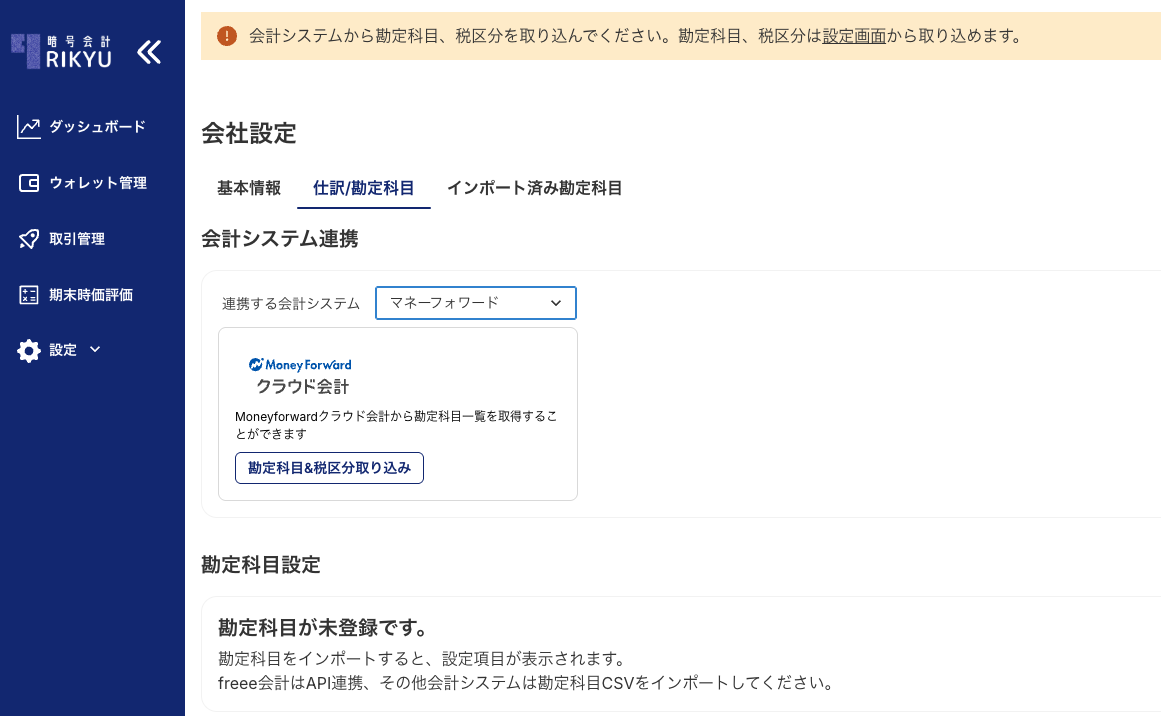
- RIKYUにログイン後、サイドメニューから「会社設定」をクリック
- 「仕訳/勘定科目」タブを選択
- 「勘定科目&税区分取り込み」ボタンをクリック
- マネーフォワードから出力した勘定科目一覧CSVを選択
仕訳出力の実行
仕訳出力手順
- 取引管理画面で仕訳出力したい取引を選択
- 勘定科目・税区分を設定
- 「仕訳出力」ボタンをクリック
- API連携済みの場合は「マネーフォワード API」、CSVで運用する場合は「Money Forward CSV」を選択
期末時価評価の仕訳も、決算画面からマネーフォワードAPIまたはCSVで出力できます。
連携の管理
勘定科目の更新
マネーフォワード側で勘定科目・補助科目・税区分を追加または変更した場合は、RIKYU側で再同期または再取り込みを行ってください。
- API連携済みの場合: 「勘定科目を同期する」をクリック
- CSV連携の場合: マネーフォワードからCSVを再エクスポートし、「勘定科目&税区分取り込み」を再実行
連携の解除
- 「連携を解除する」ボタンをクリック
- 解除確認のダイアログで「解除する」ボタンを実行
連携解除後は、API経由の仕訳出力や勘定科目同期は利用できません。CSV出力で運用するか、必要に応じて再連携してください。
よくある質問
Q: API連携とCSV連携はどちらを使うべきですか?
A: 仕訳をマネーフォワードへ直接作成したい場合はAPI連携を推奨します。出力前にCSVを編集したい場合や、API連携を使わない運用ではCSV連携を利用してください。
Q: 勘定科目が同期されない場合は?
A: マネーフォワードとの連携状態を確認し、必要に応じて再連携してください。マネーフォワード側で利用停止になっている勘定科目は、RIKYUで利用できない場合があります。
Q: CSV取り込みエラーが発生する場合は?
A: マネーフォワードの正式なエクスポート機能から出力したファイルを使用してください。文字コードはUTF-8またはShift-JISに対応していますが、ヘッダーや列を変更すると取り込みエラーの原因になります。