
仕訳出力の基本的な流れ
RIKYUで取引データを整理した後は、会計システムに仕訳として出力することで正式な会計帳簿に反映できます。この記事では、仕訳出力の基本的な流れを説明します。取引管理画面の操作方法は下記にも記載しておりますのでぜひご覧ください。
取引管理画面の基本的な使い方
仕訳出力とは
仕訳出力とは、RIKYUで管理している暗号資産取引データを、企業の会計システムで処理できる形式の仕訳データに変換して出力することです。
仕訳出力の事前準備
仕訳出力を行う前に、以下の設定が完了している必要があります
✅ ウォレット登録完了: 全ての対象ウォレットが登録済み
ウォレット登録の基本的な流れ
✅ 会計システム連携設定: freeeまたはマネーフォワードとの連携設定完了
会計システム連携の設定方法
✅ 勘定科目の自動付与設定: 取引に自動で勘定科目を付与するための設定
仕訳/勘定科目タブの使い方
✅ 取引分類完了: 取引タイプや勘定科目の分類が適切に設定済み
取引管理画面の基本的な使い方
仕訳出力までのフロー
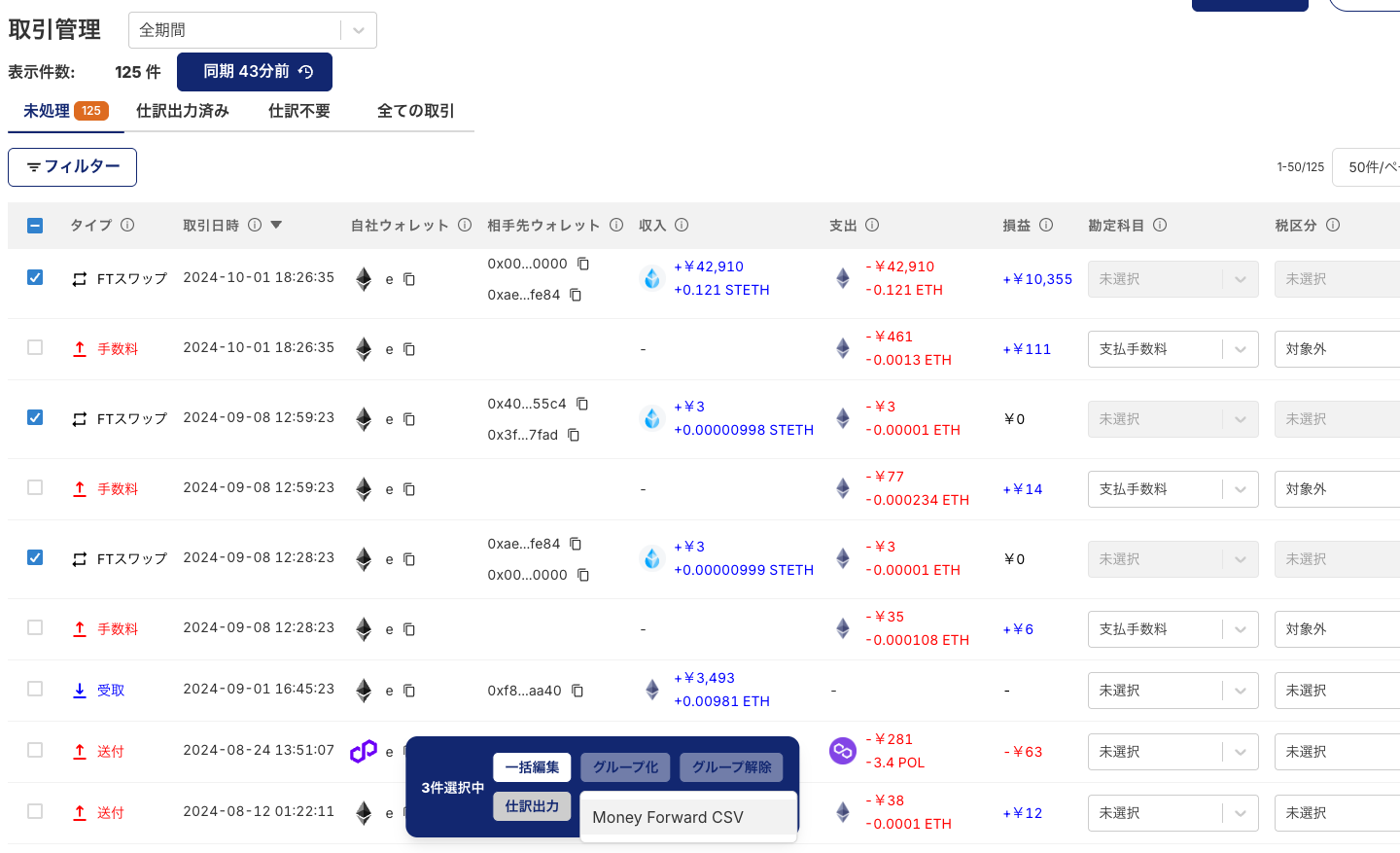
取引勘定科目を付与する
取引管理画面を開き、未処理タブに表示されている取引に対して、取引勘定科目を付与してください。
仕訳出力の実行
仕訳出力したい取引にチェックをつけてください。取引にチェックをつけると、画面下に操作パネルが表示されます。 この時、取引勘定科目が付与されていない場合は仕訳出力を行うことができません。 取引をクリックすると、仕訳プレビューを確認することができます。
freee会計とAPI連携している場合は、取引ごとに部門・取引先・品目・メモタグを設定できます。補助項目を設定した取引は、freee APIで仕訳出力した際に連携先の仕訳へ反映されます。
出力方法の選択
freee会計との連携時:
- freee API: API経由で直接振替伝票を作成
- freee CSV: freee形式のCSVファイルをダウンロード
- 補助項目: 部門・取引先・品目・メモタグを取引ごとに設定可能
マネーフォワードクラウド会計との連携時:
- マネーフォワード API: API経由で直接仕訳を作成
- マネーフォワード CSV: マネーフォワード形式のCSVファイルをダウンロード
仕訳出力後に仕訳の修正を行う場合
仕訳出力済みタブで処理済み取引を確認できます。ここでは仕訳出力済みの取引を未処理へ戻すことができます。
未処理への戻し方
- 仕訳出力済みタブで対象取引を選択
- 操作パネルの「未処理に戻す」ボタンをクリック
- API出力で仕訳出力している場合は会計システム側の仕訳も自動削除される
修正後の再出力
- 未処理タブで勘定科目・税区分を修正
- 修正完了後、再度仕訳出力を実行
詳しい操作方法は取引管理画面の基本的な使い方 をご確認ください。
よくある質問
Q: 仕訳出力したデータを修正したい場合は?
A: 以下の手順で修正可能です
- 仕訳出力済みタブで対象取引を「未処理に戻す」
- 未処理タブで勘定科目・税区分を修正
- 修正後、再度仕訳出力を実行
- API連携の場合、連携先会計システム側の仕訳も自動で更新されます
Q: CSVとAPIのどちらを選ぶべきですか?
A: 以下の基準で選択してください
- API推奨: 会計システムへ直接仕訳を作成したい場合
- CSV推奨: 出力後に内容を確認・編集してから会計システムへ取り込みたい場合
- マネーフォワード: API出力とCSV出力のどちらも利用可能
Q: 一度に大量の取引を出力しても問題ありませんか?
A: 問題ありません
- API出力: 数千件でも一度に処理可能。ただし出力に時間がかかる可能性があります
- CSV出力: ファイルサイズの制限なし
- 会計システム側のインポート制限にご注意ください
Q: 期をまたいだ仕訳出力は可能ですか?
A: 可能ですが注意が必要です
- 取引日基準: 各取引の発生日で仕訳日が決定されます
- 期末処理: 既に期末処理が完了した期の仕訳追加は税理士に相談してください
- 会計期設定: 会社設定の決算月を正しく設定してください