
取引管理画面で実際の取引を確認・管理します。この記事では、RIKYUの取引管理画面の基本的な使い方と、効率的な取引確認方法について説明します。
取引管理画面とは
画面の目的
取引管理画面は、RIKYUに取り込まれた全ての取引データを一元管理する画面です
- 取引の一覧表示: 登録済み全ウォレットの取引を統合表示
- 取引の分類・整理: 取引タイプやステータスによる整理
- 会計処理の準備: 仕訳出力に向けた取引の確認・編集
- 損益の確認: 各取引による損益の把握
画面へのアクセス
RIKYUにログイン後、サイドメニューから「取引管理」をクリックして取引管理画面を開きます。
画面構成の概要
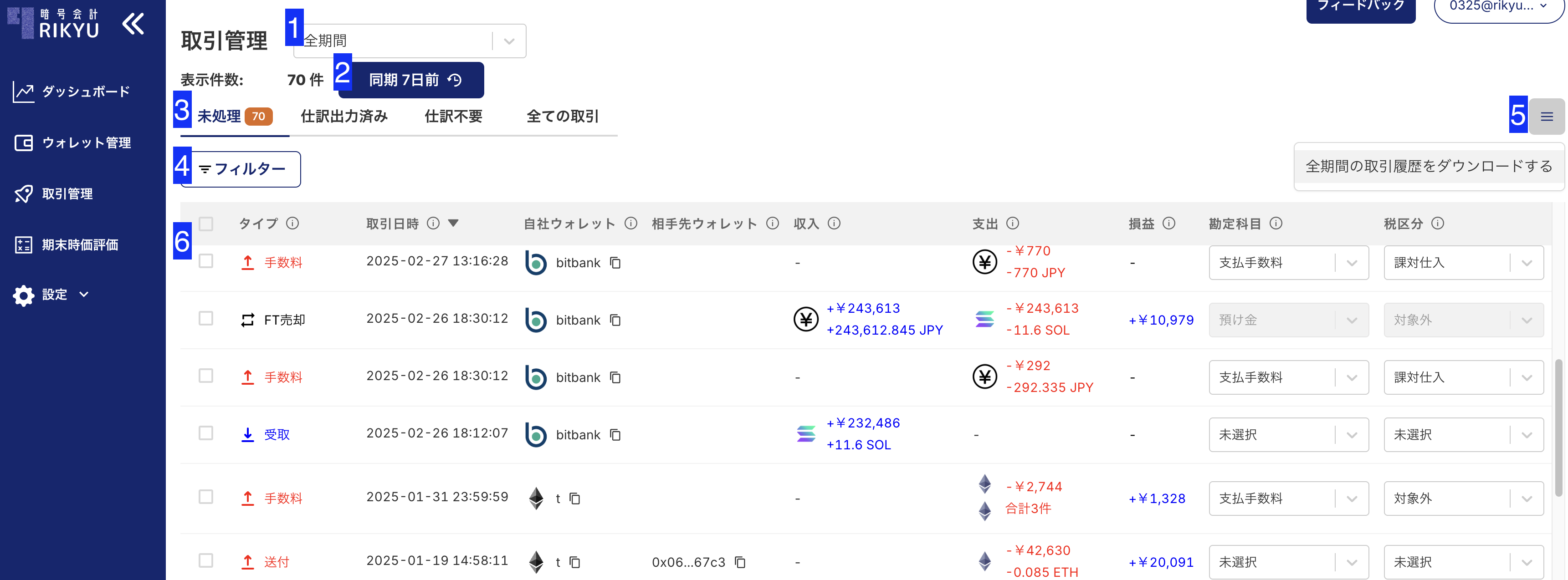
画面上部には以下の要素があります
- 期間選択: 会計期間でソート。デフォルトでは全期間表示
- 一括同期ボタン: 全ウォレットの同期を一括実行。大量のウォレットがある場合は時間がかかる
- 取引タブ: 取引は処理状況に応じて4つのタブに分類される
- フィルター: 取引タイプやウォレットなどで取引をフィルターする
- 取引履歴のダウンロード: CSV形式での取引データを全てダウンロード可能
- 取引テーブル: 取引が表示されているテーブル
取引タブ
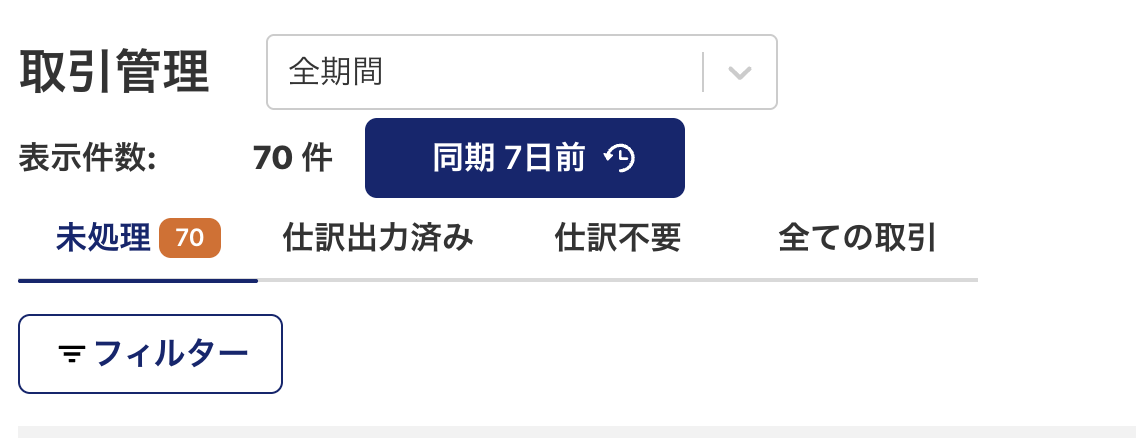 仕訳出力の有無、または仕訳出力の必要性に応じて自動でタブに振り替えられます。
未処理タブ
対象となる取引:
- 一円以上の価値がある取引
- 価格情報が取得できている取引
- まだ仕訳出力を行っていない取引
主な作業:
- 勘定科目、税区分の設定
- 取引タイプの変更
- 仕訳出力の実行
仕訳出力済みタブ
対象となる取引:
- 仕訳出力が完了した取引
注意点:
- 勘定科目や税区分は変更できません
- 修正が必要な場合は未処理タブに戻す必要があります
仕訳不要タブ
対象となる取引:
- 1円以下の取引: 四捨五入の結果0円となった取引
- 無価値トークン: 価格情報が取得できないトークン
- 特定の取引タイプ: 仕訳計上が不要な取引タイプ
全ての取引タブ
用途:
- 全体的な取引状況の把握
- 特定期間の取引量確認
- フィルター機能での詳細検索
取引一覧テーブルの見方
取引概要

各取引行には以下の情報が表示されます
1.タイプ
- 表示内容: 取引のタイプが表示
- 操作: クリックすると取引タイプ変更モーダルが開く。取引タイプについては下記を参照して下さい。
取引タイプの理解と分類方法
2.取引日時
- 表示内容: 取引が発生した日時。異なる日時の明細がある場合は最新の日時を表示
3.自社ウォレット
- 表示内容: 関連する自社のウォレット名を表示。資金移動等で複数ウォレットが関わる場合は複数表示される
- 操作: カーソルを当てるとウォレットアドレスが表示。アドレスのコピーも可能
4.相手先ウォレット
- 表示内容: 取引相手のウォレットアドレス。送金先、または利用Defiのアドレスが表示される
- 備考: 取引所内取引では表示されない場合あり
5.収入・支出
- 収入: 受け取ったトークンの数量と金額
- 支出: 支払ったトークンの数量と金額
6.損益
- 表示内容: 暗号資産の売買損益を表示。プラスは利益(青)、マイナスは損失(赤)を表す
- 計算方法: 日本円換算額(時価)- 原価を表示
- 対象: 暗号資産の売却・交換により損益が発生した時のみ表示する
時価レートの詳細な取得方法については以下をご参照ください:
RIKYUの時価レート取得方法
7.勘定科目・税区分
- 編集可能: 未処理タブでのみ変更可能
- 自動設定: デフォルト設定がある場合は自動入力
- 必須項目: 仕訳出力に必要
操作パネル
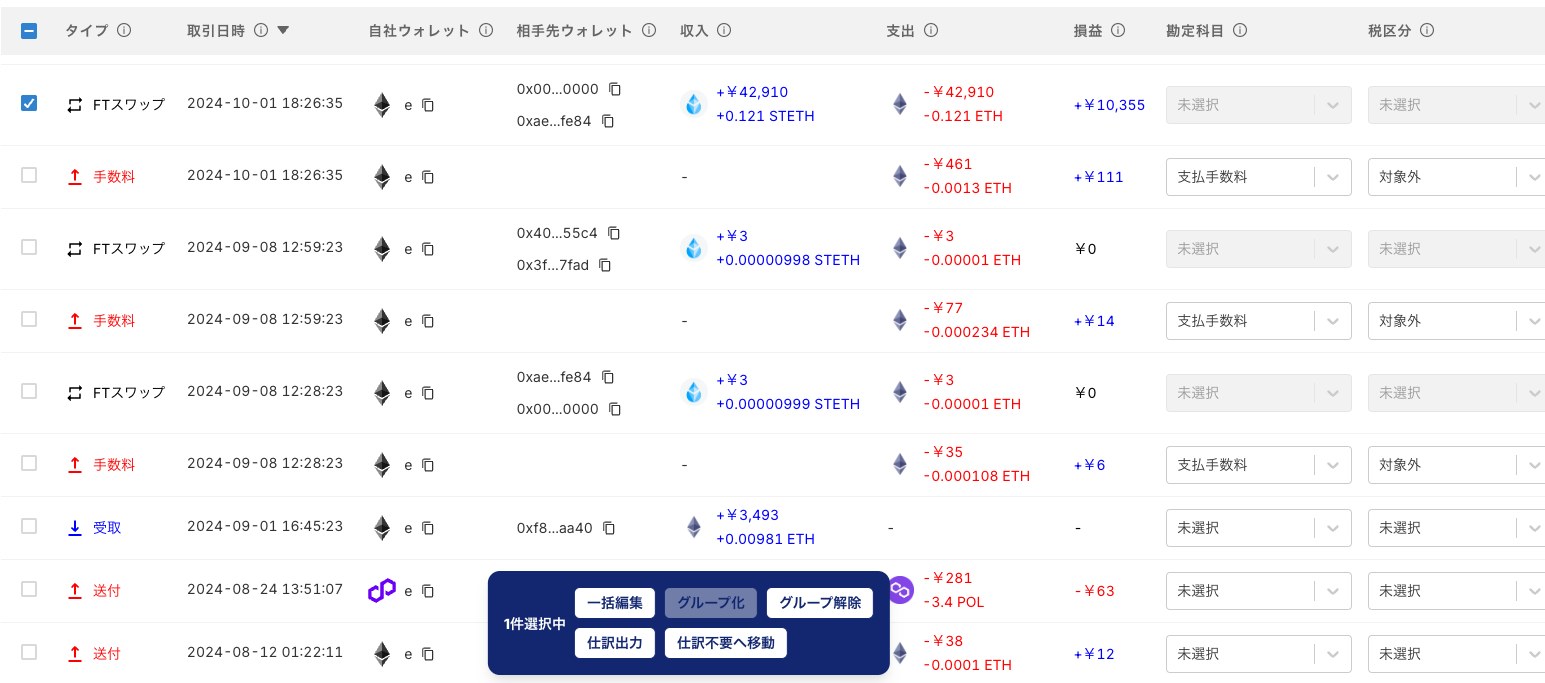 未処理タブを開いているときに操作可能です。取引にチェックをつけると、画面下部に操作パネルが表示されます。操作パネルでは下記の操作が行えます。
一括編集
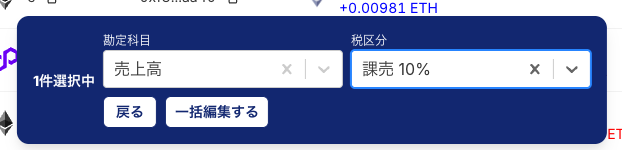 選択中の取引の勘定科目を一括で編集することができます。
グループ化
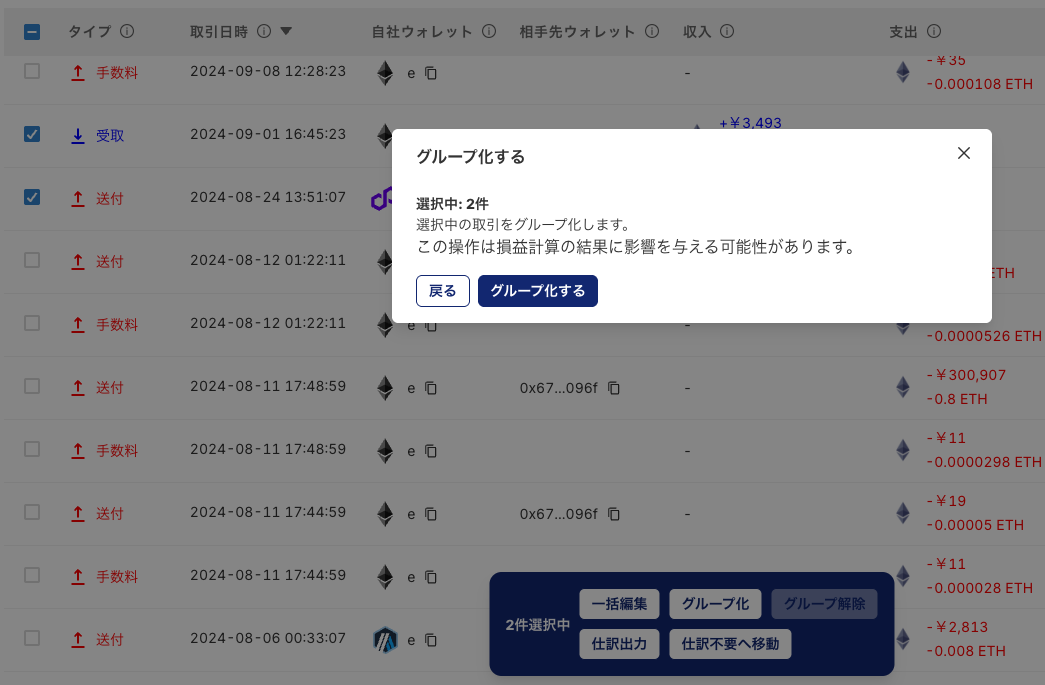 複数の取引を選択しているときに表示される。グループ化すると、複数の取引を一つの取引にグループする。グループ後は最適な取引タイプが自動で付与されます。
グループ解除
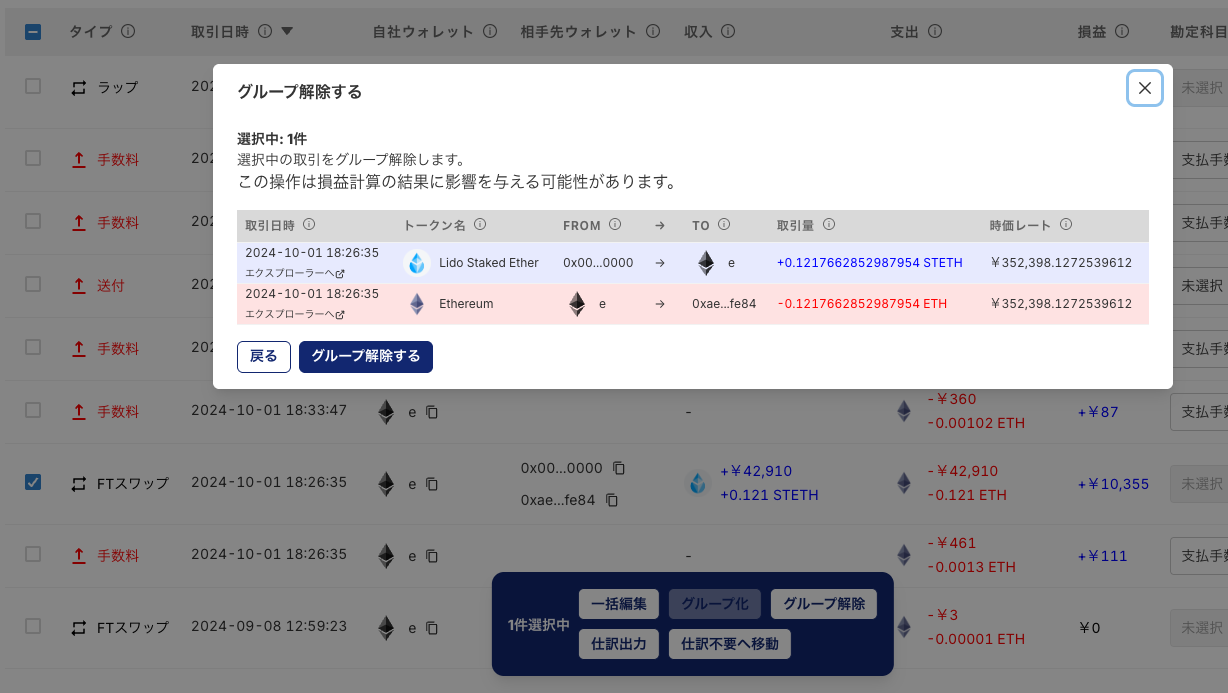 明細が複数含まれる取引を選択している場合に選択できます。グループ解除すると、全ての明細が別々の取引として表示されます。
例えば、ETH→stETHのFTスワップをグループ解除すると、ETHの送付取引とstETHの受取取引を生成します。
明細が複数含まれる取引を選択している場合に選択できます。グループ解除すると、全ての明細が別々の取引として表示されます。
例えば、ETH→stETHのFTスワップをグループ解除すると、ETHの送付取引とstETHの受取取引を生成します。
仕訳出力
選択中の取引を仕訳出力することができます。仕訳出力した取引は仕訳出力済みタブへ移動します。
仕訳不要へ移動
選択中の取引を仕訳不要へ移動することができます。操作後は仕訳不要タブで取引を確認できます。
未処理へ戻す
 仕訳出力済み・仕訳不要タブを開いているときに操作可能です。選択中の取引を未処理タブへ移動することができます。操作後は未処理タブで取引を確認できます。
取引詳細
取引概要をクリックすると、詳細情報がアコーディオン形式で展開されます
取引詳細タブ
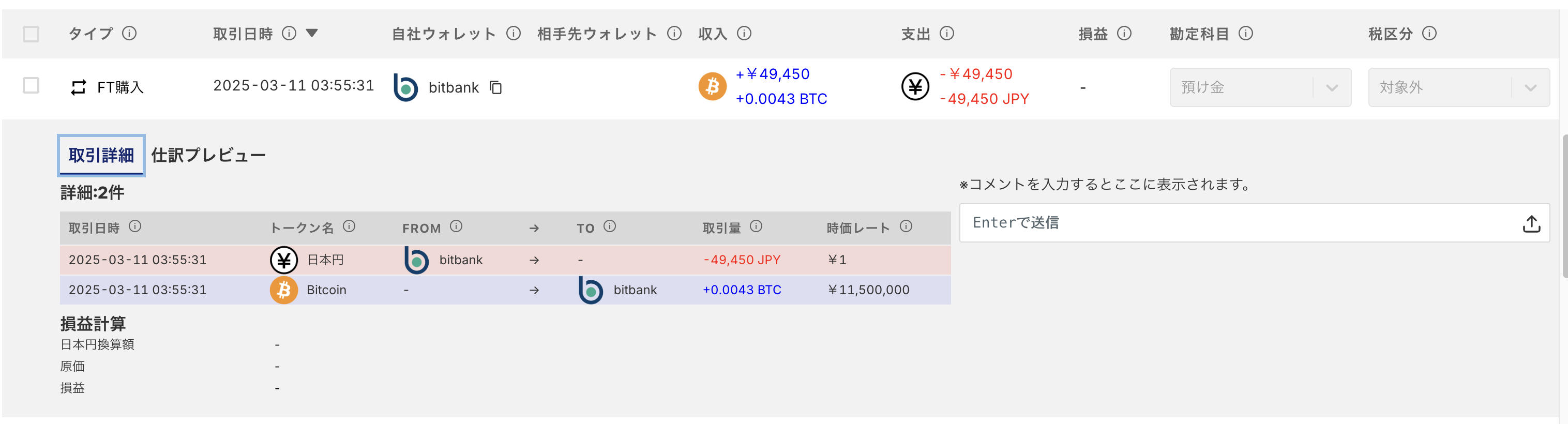
- 明細一覧: 取引を構成する個別の明細が表示
- 損益計算: 具体的な計算式と結果
- コメント機能: 取引に対するメモの追加
仕訳プレビュータブ
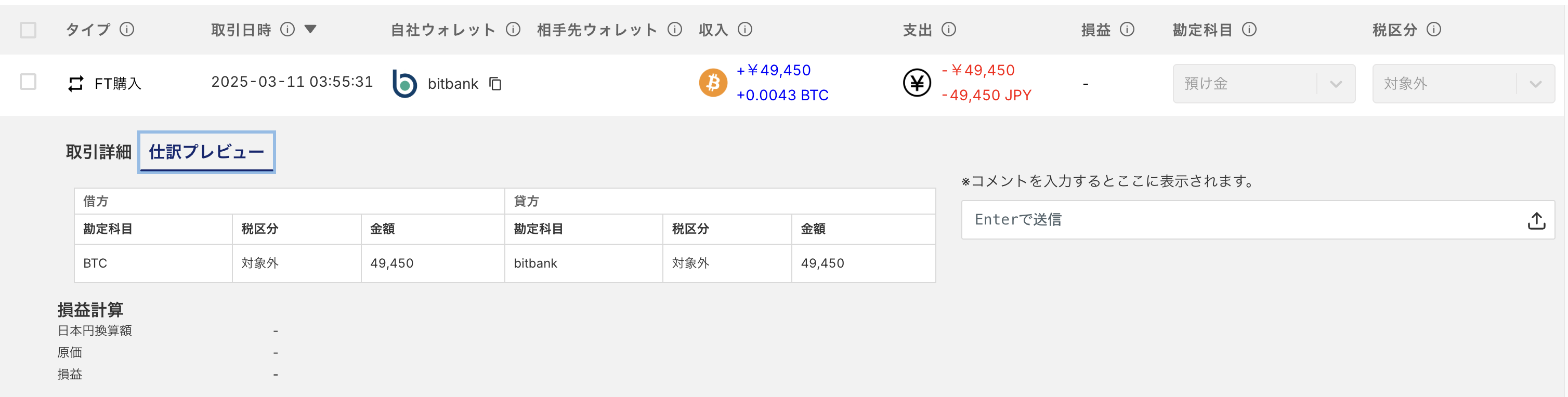 会計システムに出力される仕訳が表示されます。仕訳勘定科目設定で事前に設定したルールに基づいて勘定科目が付与されます。設定方法は下記をご確認ください。
仕訳/勘定科目タブの使い方
取引詳細の編集
取引詳細では、取引量、時価レート、時価を編集できます。価格情報が不足している場合や、実際の取引内容に合わせて金額を調整したい場合に使用します。
FTスワップや資金移動など、送信側と受信側が対になる取引では、双方の時価または数量が一致している必要があります。編集方法と保存できないケースは、取引詳細を編集する方法をご確認ください。
自動登録ルール適用済みアイコン
取引行に「自動登録ルール適用済み」のアイコンが表示される場合があります。アイコンにカーソルを合わせると、適用された仕訳ルールまたは取引タイプルールを確認できます。
表示されたリンクをクリックすると、ルール設定画面の該当ルールへ移動できます。ルール設定の作成・編集方法は、ルール設定の使い方をご確認ください。
CSV出力機能
 「全期間の取引履歴をダウンロード」では以下のデータがCSV形式で出力されます。
- BAT_ID: 取引の内部ID
- BAT_タイプ: 取引タイプ
- AT_日時: 明細の発生日時
- ウォレット名: 自社ウォレット名
- AT_トークン名: トークンシンボル
- AT_数量: トークン数量
- AT_時価: 日本円換算額
- AT_実現損益: 売却による損益
よくある質問
Q: 取引が表示されない場合は?
A: 以下を確認してください
- 会計期選択: 適切な期間が選択されているか
- タブ選択: 正しいタブ(未処理・仕訳出力済み等)を見ているか
- フィルター: 絞り込み条件が厳しすぎないか
- 同期状況: ウォレットの同期が完了しているか
Q: 取引タイプを変更できない場合は?
A: 以下の理由が考えられます
- 仕訳出力済み: 既に仕訳出力が完了している
- 変更不可タイプ: 自動判定により変更が制限されている
Q: 損益の計算が間違っている場合は?
A: 確認すべき点
- 取引タイプ: 適切なタイプが設定されているか
- 取得価額設定: 開始残高や過去取引が正しく設定されているか
- 重複取引: 同じ取引が重複して登録されていないか