
RIKYUとfreee会計をAPI連携することで、勘定科目・税区分・補助項目の自動取得や仕訳の自動出力が可能になります。この記事では、freee会計との連携設定方法を詳しく説明します。
freee連携で実現できること
✅ 勘定科目の自動取得: freee会計から勘定科目・税区分を自動取得
✅ 補助項目の取得: 部門・取引先・品目・メモタグを取得
✅ 仕訳の自動出力: API経由での仕訳自動作成
✅ 双方向連携: 仕訳の作成・削除が連動
✅ トークン勘定科目の自動作成: 暗号資産用勘定科目を自動生成
連携設定の手順
1. 会社設定画面へのアクセス
- RIKYUにログイン後、サイドメニューから「会社設定」をクリック
- 「仕訳/勘定科目」タブを選択
- 会計システム連携セクションを開く
2. freee会計の選択と連携
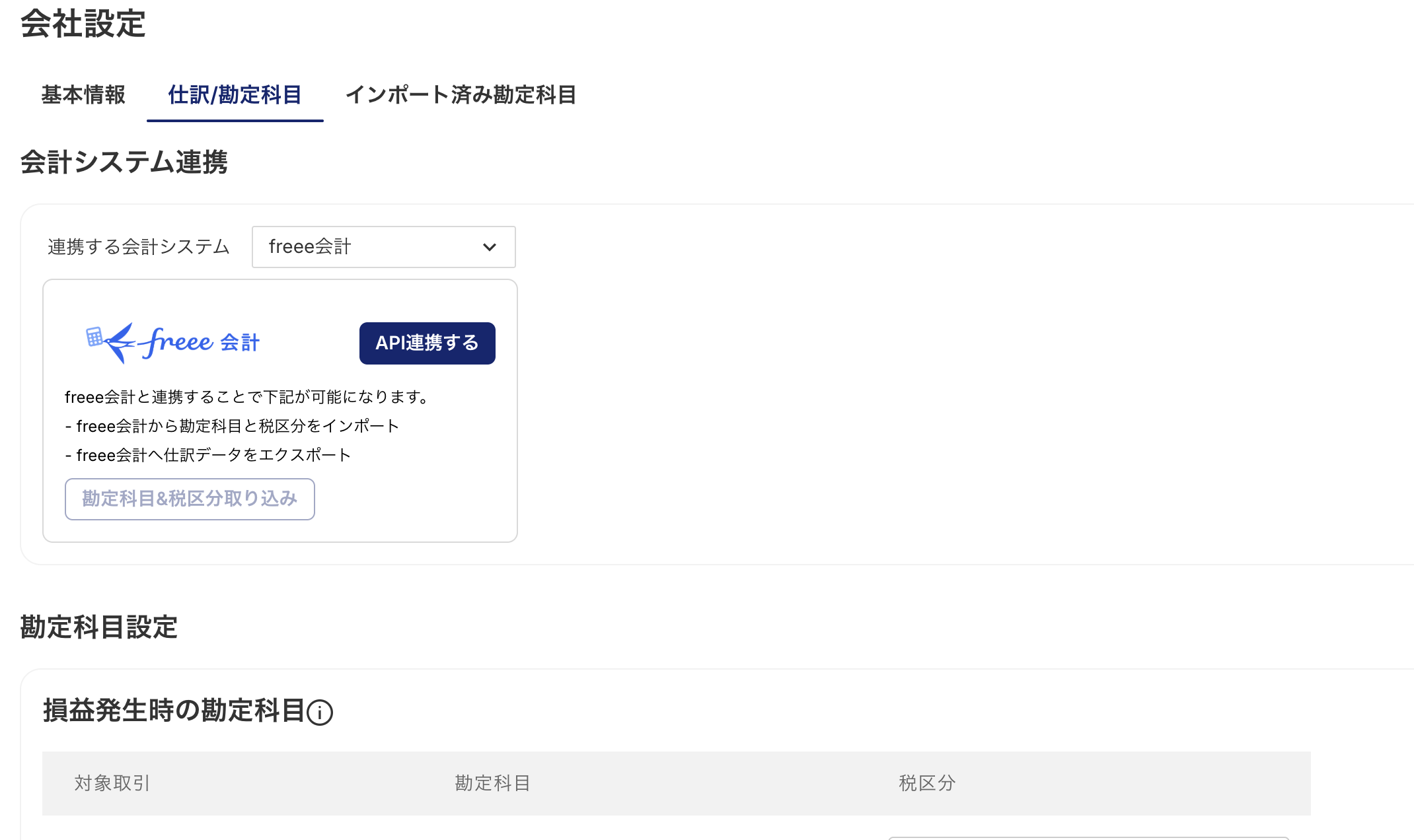
- 「連携する会計システム」ドロップダウンから「freee会計」を選択
- 「API連携する」ボタンをクリック
- freeeの認証画面が新しいタブで開くので下記を行う:
- freee会計にログイン: 連携したいfreee会計のアカウントでログイン
- 事業所の選択: 複数事業所がある場合は対象事業所を選択
- 連携許可: 「許可する」ボタンをクリックして連携を承認
- RIKYU画面に戻り、「API連携する」ボタンの表記が「連携を解除する」になっていれば設定完了
3. 勘定科目・税区分・補助項目の取得
APIの初回連携を行うことで自動で勘定科目と税区分の取得が行われます。freee会計側で勘定科目や補助項目を追加した際は、「勘定科目&税区分取り込み」ボタンをクリックすることで再取得できます。
取り込まれるデータ
- 勘定科目: freee会計で設定されている全ての勘定科目
- 税区分: 各勘定科目に設定されているデフォルト税区分
- 勘定科目カテゴリ: 資産、負債、収益、費用等の分類
- 補助項目: 部門、取引先、品目、メモタグ
取り込んだ補助項目は、「会計システムマスタ一覧」タブで確認できます。
4. 取引ごとに補助項目を設定
freee連携中は、取引管理画面で取引ごとに部門・取引先・品目・メモタグを設定できます。
- 取引管理画面を開く
- 対象取引の補助項目編集アイコンをクリック
- 部門、取引先、品目、メモタグを選択
- 選択内容を保存
仕訳出力時には、設定した補助項目がfreee会計の仕訳に反映されます。ロック済み取引や仕訳出力済み取引では、編集が制限される場合があります。
5. トークン勘定科目の自動作成
freee連携では、仕訳出力時に以下の勘定科目が自動作成されます:
- トークン勘定科目: 各暗号資産(ETH、BTC等)の勘定科目
- 取引所勘定科目: 取引所の日本円口座勘定科目
RIKYUで扱われる勘定科目については下記を参照してください。
暗号資産会計の勘定科目について
仕訳出力の実行
仕訳出力手順
- 取引管理画面で仕訳出力したい取引を選択
- 勘定科目・税区分を設定
- 「仕訳出力」ボタンをクリック
- freee会計に自動で仕訳が作成される
双方向連携の特徴
- 仕訳作成: RIKYUから仕訳出力すると、freee会計に自動で仕訳が作成
- 仕訳削除: RIKYUで取引を未処理に戻すと、freee会計の仕訳も自動削除
- リアルタイム同期: 変更は即座に両システムに反映
連携の管理
連携状態の確認
連携が完了すると、以下の情報が表示されます:
- 連携ステータス: 「連携中」と表示
- 事業所名: 連携先のfreee事業所名
- 連携解除ボタン: 「連携を解除する」ボタンが表示
連携の解除
- 「連携を解除する」ボタンをクリック
- 解除確認のダイアログで「解除する」ボタンを実行
連携解除時の影響
- 勘定科目テーブル: 取り込み済み勘定科目がクリアされる
- 仕訳出力済み取引: 既存の仕訳出力済み取引は影響なし
- freee側の仕訳: 既に作成された仕訳は削除されない
⚠️ 重要: 連携解除後は双方向連携が無効になるため、RIKYUで取引を未処理に戻してもfreee側の仕訳は削除されません。
よくある質問
Q: 認証エラーが発生する場合は?
A: 以下を確認してください
- 異なる事業所: 意図しない事業所で認証していないか確認
- 権限不足: 事業所の管理者権限を持つアカウントで再認証
Q: 勘定科目が取り込めない場合は?
A: 確認すべき点
- API連携状況: 連携状態を確認し、必要に応じて再連携
- ネットワーク: 時間をおいて再実行
Q: 仕訳が自動作成されない場合は?
A: 以下を確認してください
- 連携状態: API連携が正常に完了しているか
- 勘定科目設定: 適切な勘定科目が設定されているか
- 税区分設定: 必要な税区分が設定されているか
Q: 複数事業所がある場合の注意点は?
A: 注意すべき点
- 事業所選択: 認証時に正しい事業所を選択する
- 切り替え: 別事業所に変更する場合は連携を一度解除して再設定