
チーム画面では、組織に招待済みのメンバー一覧 や ロール(権限)、認証状態 を確認できます。招待・削除などのメンバー管理操作はここから行います。
💡 ポイント
- メンバーの最大数は契約プランと追加購入したユーザーシート数の合計で決まります。
- メンバーは 管理者 と 閲覧者 の 2 種類のロールがあります。
メンバー一覧の確認
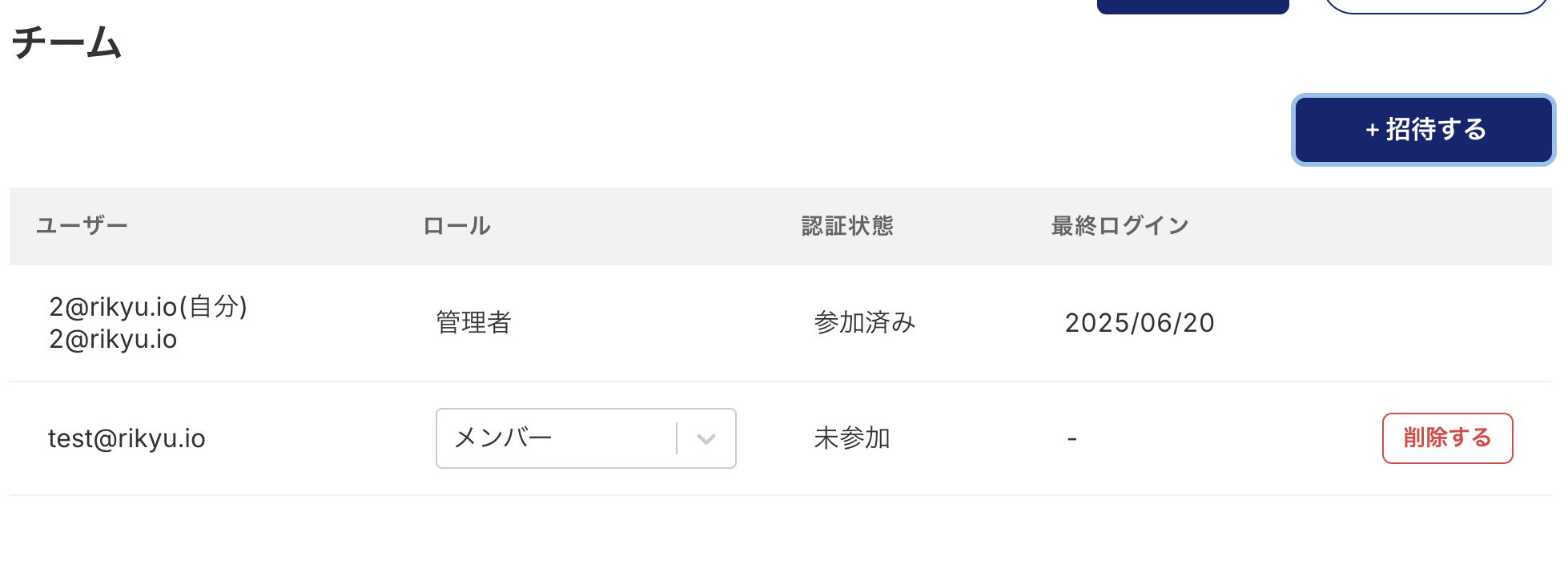
| 列 | 説明 |
|---|---|
| ユーザー | メールアドレス(自分は「(自分)」表示) |
| ロール | 管理者 / 閲覧者 |
| 認証状態 | 参加済み = 招待を承諾済み / 招待中 = まだ承諾していない |
| 最終ログイン | 最後にRIKYUへログインした日時 |
よくある質問
招待メールが届かない場合は?
- スパムフォルダを確認してください。それでも届かない場合はメールアドレスを再確認のうえ再招待してください。
ロールを後から変更できますか?
- メンバー行の ︙ メニュー → ロールを変更 でいつでも変更可能です。