
チーム画面では、ユーザーを招待したり権限を変更することができます。
招待手順
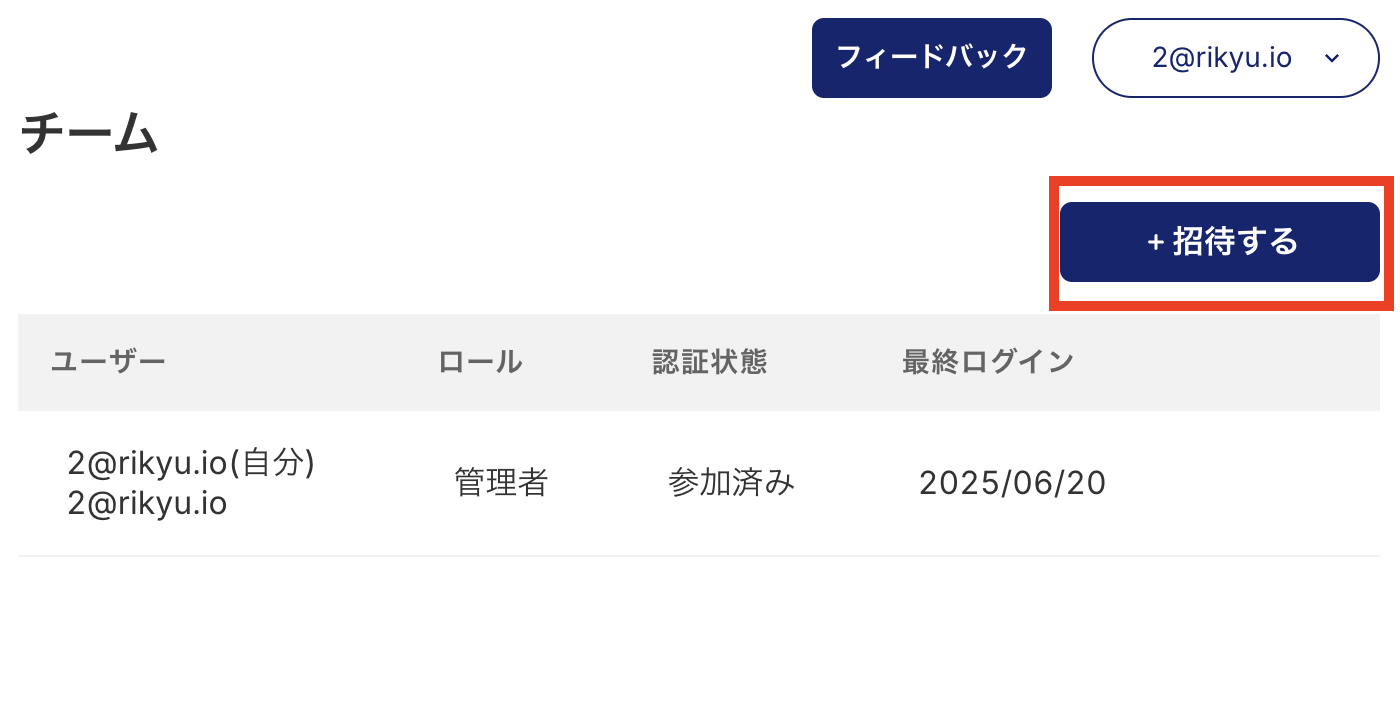
- チーム画面 を開きます。
サイドメニュー → 設定 → チーム - 画面右上の + 招待する ボタンをクリック
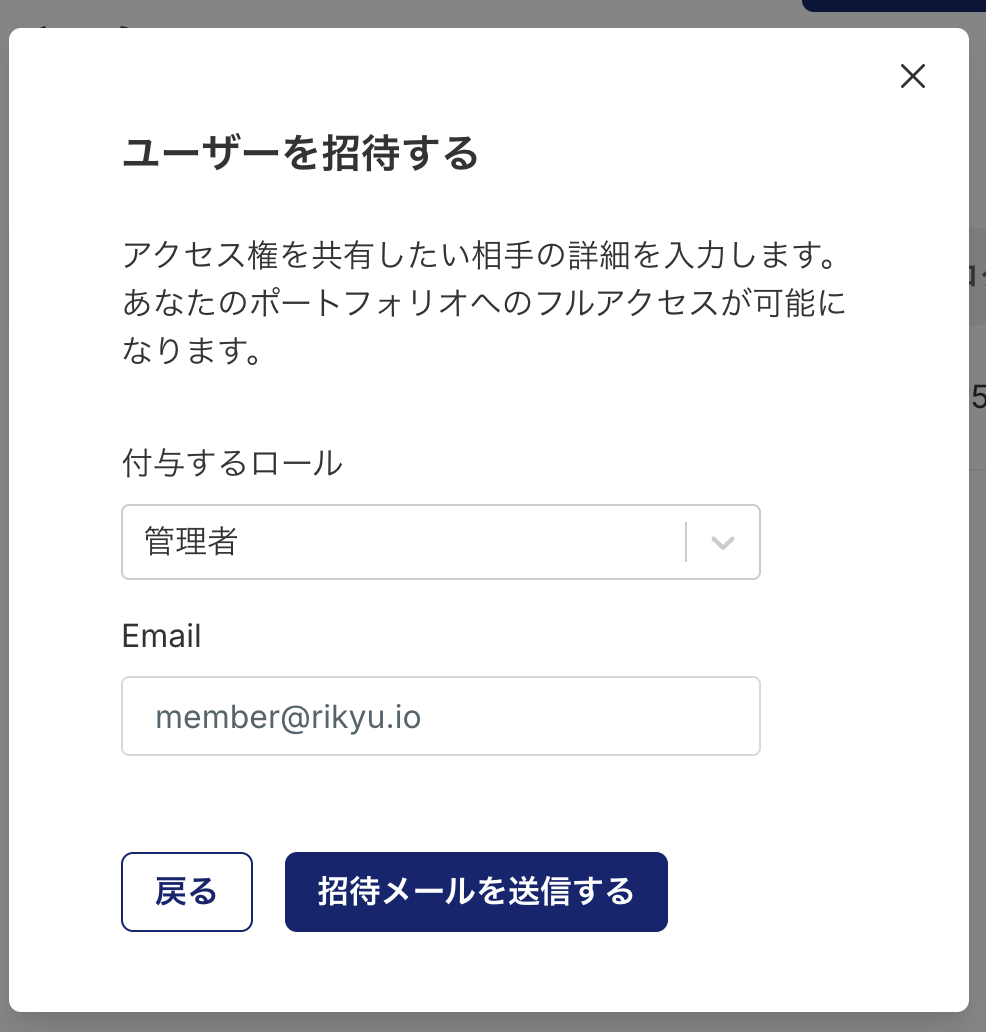
- 招待モーダルで以下を入力。
- 付与するロール:管理者かメンバーを選択
- Email:招待したいユーザーのメールアドレス
- 招待メールを送信する をクリックすると、入力したメール宛に招待メールが送信されます。
- 招待メールを受け取ったユーザーが登録を完了すると、チーム一覧の認証状態が 参加済み に変わります。
よくある質問
招待できるユーザー数が足りない
- ユーザー数を追加購入する方法 を参照してシートを追加購入してください。
間違ったメールアドレスで招待してしまった
- チーム一覧の該当行 ︙ メニュー → 招待を取り消す でキャンセルし、正しいメールで再招待してください。
ロールの違いは?
| ロール | 説明 |
|---|---|
| 管理者 | 全機能にアクセス可能。プラン管理・メンバー招待も行える |
| 閲覧者 | 取引・レポート閲覧可能。設定変更やプラン管理は不可 |