
Bitgetの取引履歴をCSV形式で取得し、RIKYUに取り込む方法について説明します。BitgetではWeb版(PC版)のみで取引履歴をCSVまたはExcel形式でダウンロードできます。
📝 事前準備
CSVファイルをRIKYUに取り込むには、事前にBitgetウォレットを登録しておく必要があります。ウォレット登録方法についてはウォレット登録の流れをご確認ください。
取得可能な取引データの概要
Bitgetでは複数のCSVファイルを組み合わせることで、現物取引から先物取引まで幅広い取引データを取得できます。
💡 詳細な対応状況
Bitgetで取得可能な具体的なデータタイプと各ファイルの役割については、ブロックチェーン・取引所対応状況一覧でご確認ください。
⚠️ 重要な注意
出力したCSVファイルは編集しないでください。RIKYUではファイルのヘッダーなどから取引を特定しているため、編集すると取引取得に失敗する可能性があります。
現物取引履歴のダウンロード
現物注文履歴ページを開く
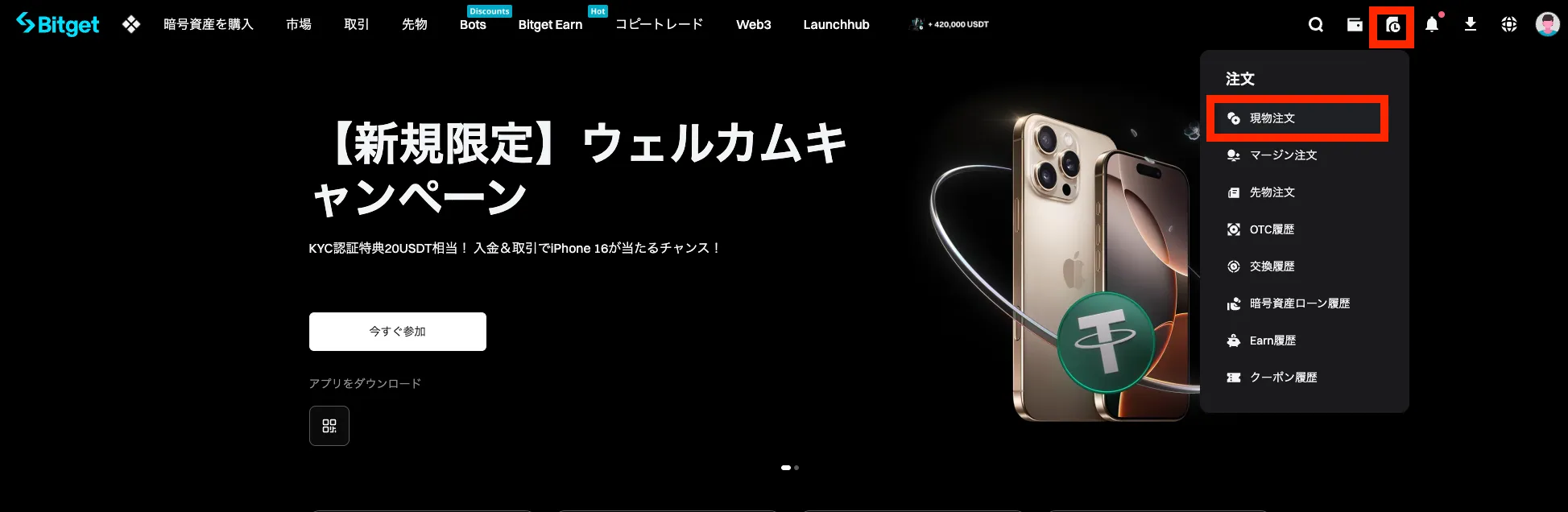
Bitgetにログイン後、画面右上の履歴アイコンから「現物注文」ページを開きます。
現物>注文詳細ダウンロードページを開く
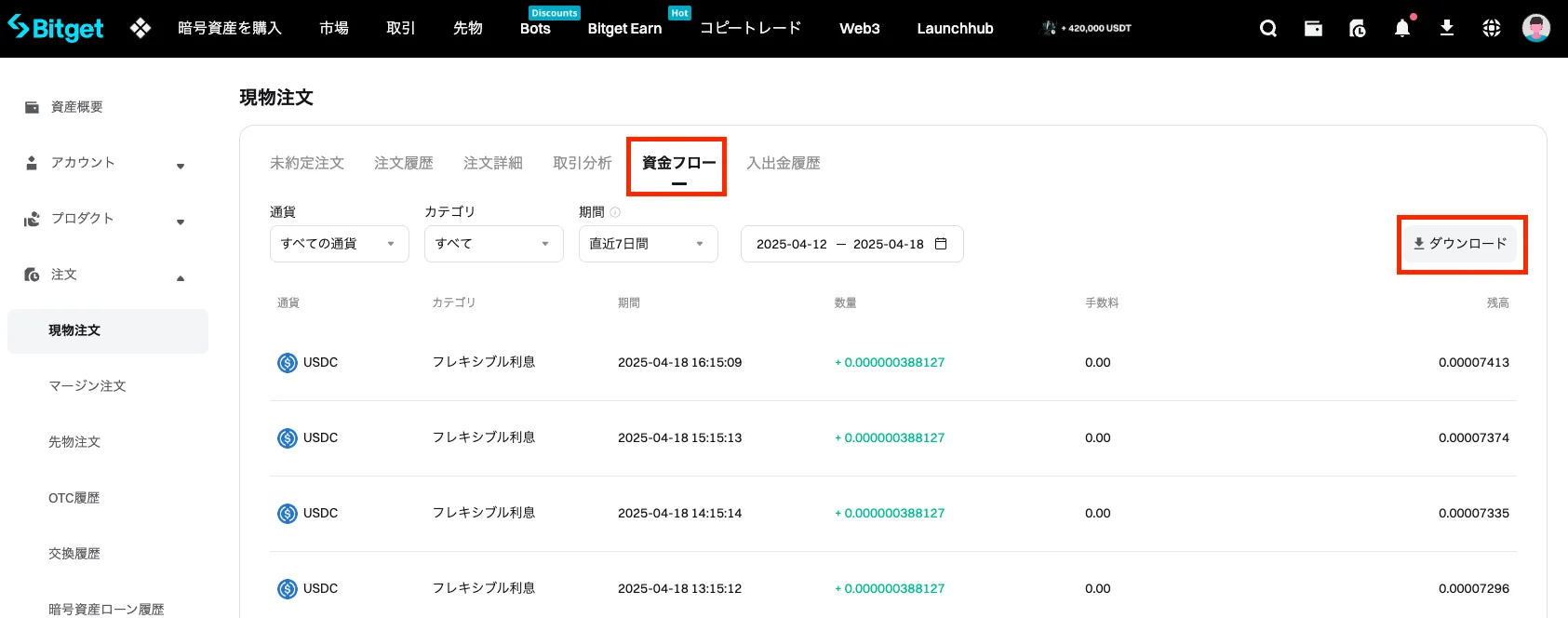
「注文詳細」タブを選択し、画面右側の「エクスポート」ボタンをクリックします。
現物取引詳細をエクスポートする
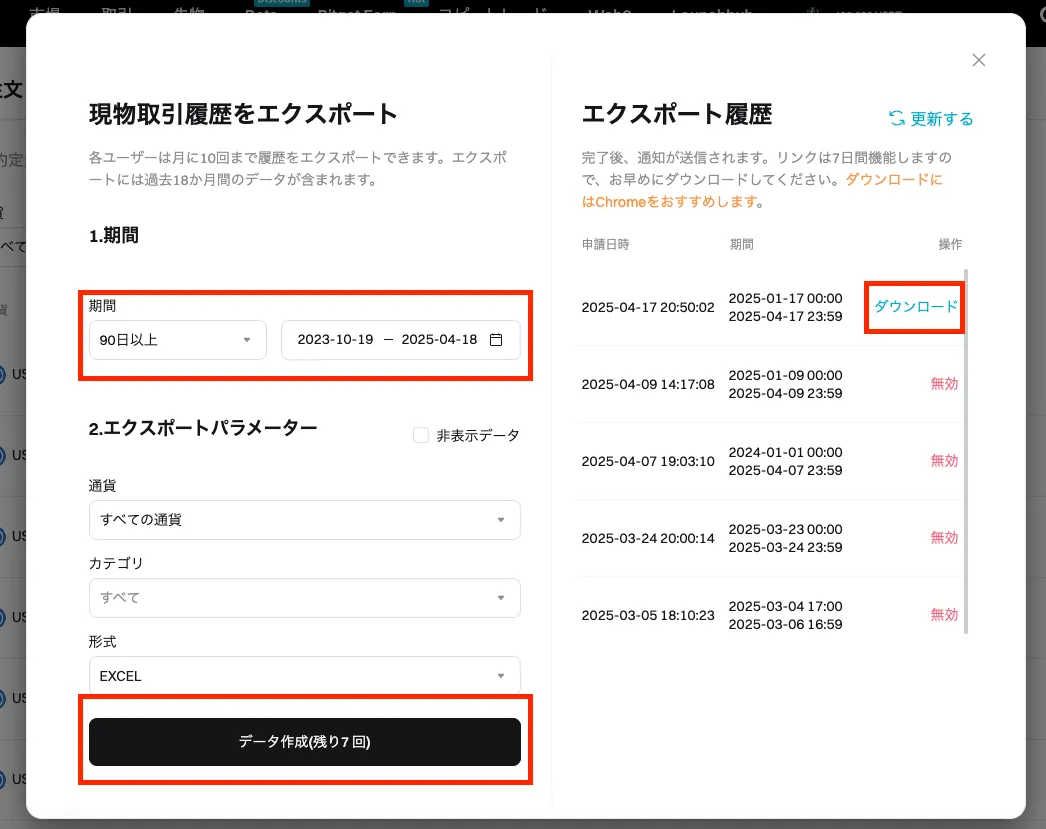
現物資金フローファイルの作成を行います。
- 期間を指定してください
- 形式を選択してください(EXCELまたはCSV、お好きな方を選択)
- データ作成ボタンをクリック
履歴データの準備が完了すると、操作列の表示が「作成」から「ダウンロード」に変わります。ダウンロードをクリックしてファイルを取得してください。
💡 ファイル形式について
BitgetではExcelとCSVの両方の形式に対応しています。RIKYUではどちらの形式でも取り込み可能ですので、お好みの形式を選択してください。
先物注文詳細のダウンロード
💡 先物注文詳細ファイルについて
先物注文詳細ファイルはポジションのオープン、クローズ履歴を取得するためのものです。手数料や損益、資金調達料など、実際に会計を行うために必要な取引は先物資金フローファイルのみで取得可能です。オープン、クローズの履歴もRIKYUで管理したい場合はこちらのファイルをRIKYUに登録してください。
⚠️ 対応範囲
先物注文詳細ファイルはUSDT-M、Coin-Mのみ取得が可能です。
先物注文履歴ページを開く
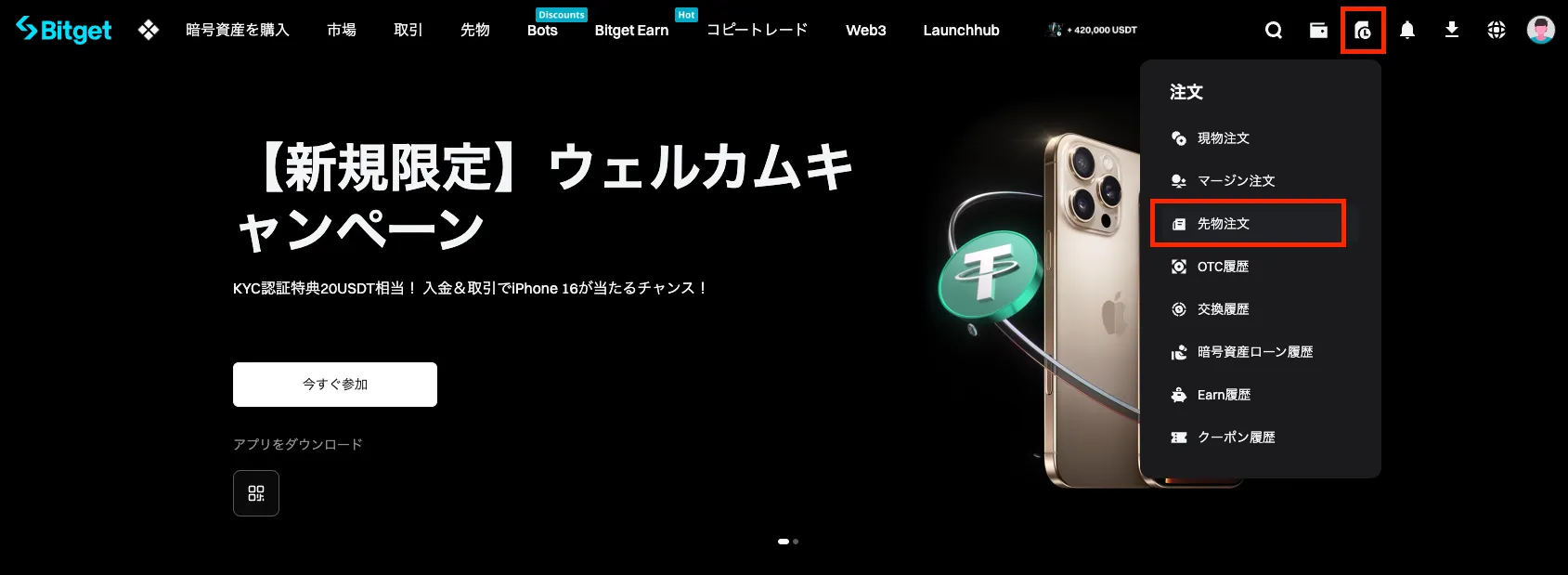
Bitgetにログイン後、画面右上の履歴アイコンから「先物注文」ページを開きます。
先物>注文詳細ダウンロードページを開く
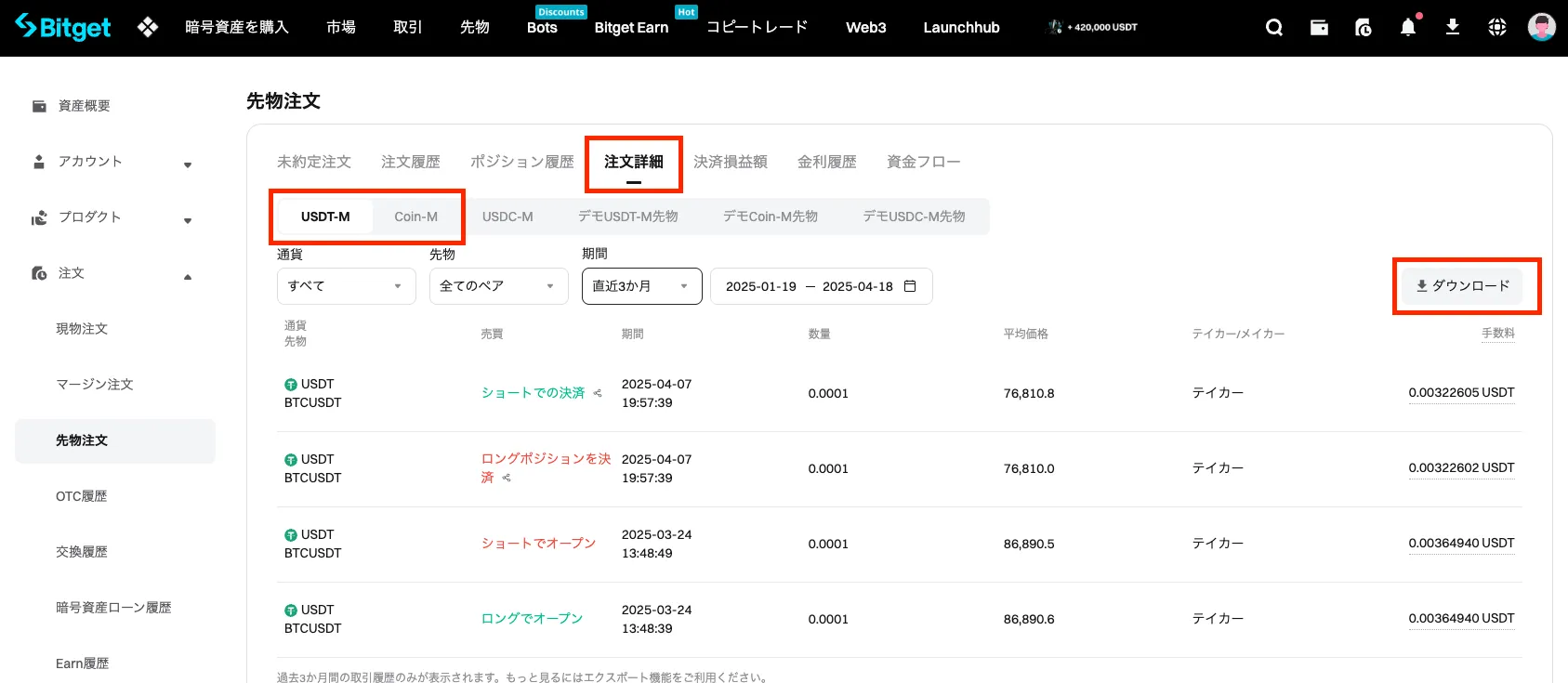
「注文詳細」タブ→「USDT-M」もしくは「Coin-M」タブを選択し、画面右側の「エクスポート」ボタンをクリックします。
先物注文詳細をエクスポートする
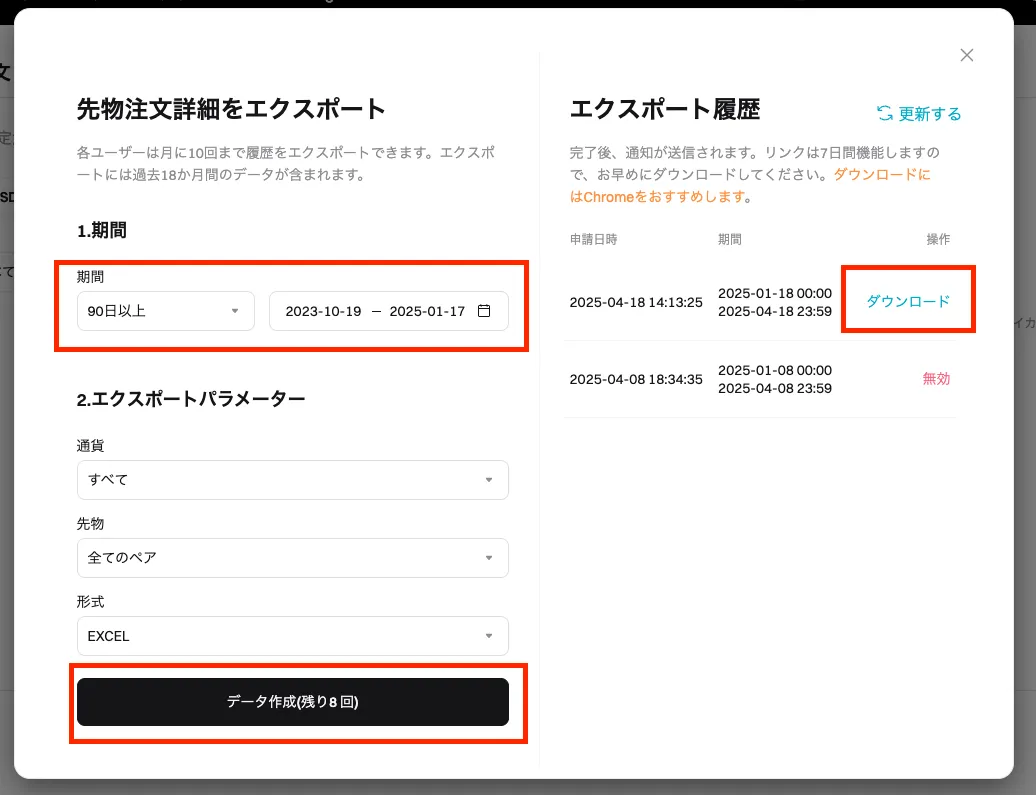
先物注文履歴ファイルの作成を行います。
- 期間を指定してください
- 形式を選択してください(EXCELまたはCSV)
- データ作成ボタンをクリック
履歴データの準備が完了すると、操作列の表示が「作成」から「ダウンロード」に変わります。ダウンロードをクリックしてファイルを取得してください。
📌 必要に応じて複数回実行
USDT-MとCoin-Mのそれぞれでファイルを作成する必要がある場合は、タブを切り替えて同様の手順を繰り返してください。
先物資金フローのダウンロード
💡 重要な情報
先物資金フローファイルはUSDT-M、Coin-M、USDC-Mそれぞれ取得する必要があります。会計処理に必要な手数料、損益、資金調達料などの情報が含まれています。
先物注文履歴ページを開く
Bitgetにログイン後、画面右上の履歴アイコンから「先物注文」ページを開きます。
先物>資金フローのダウンロードページを開く
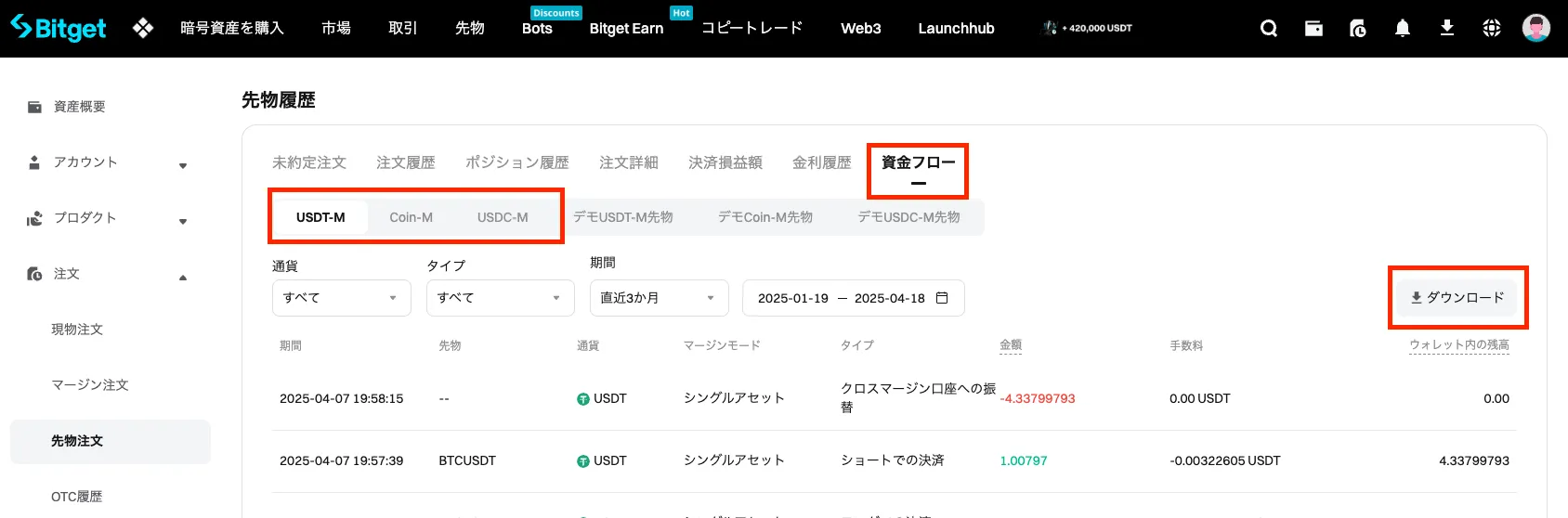
「資金フロー」タブ→「USDT-M」、「Coin-M」、または「USDC-M」タブを選択し、画面右側の「エクスポート」ボタンをクリックします。
先物取引履歴をエクスポートする
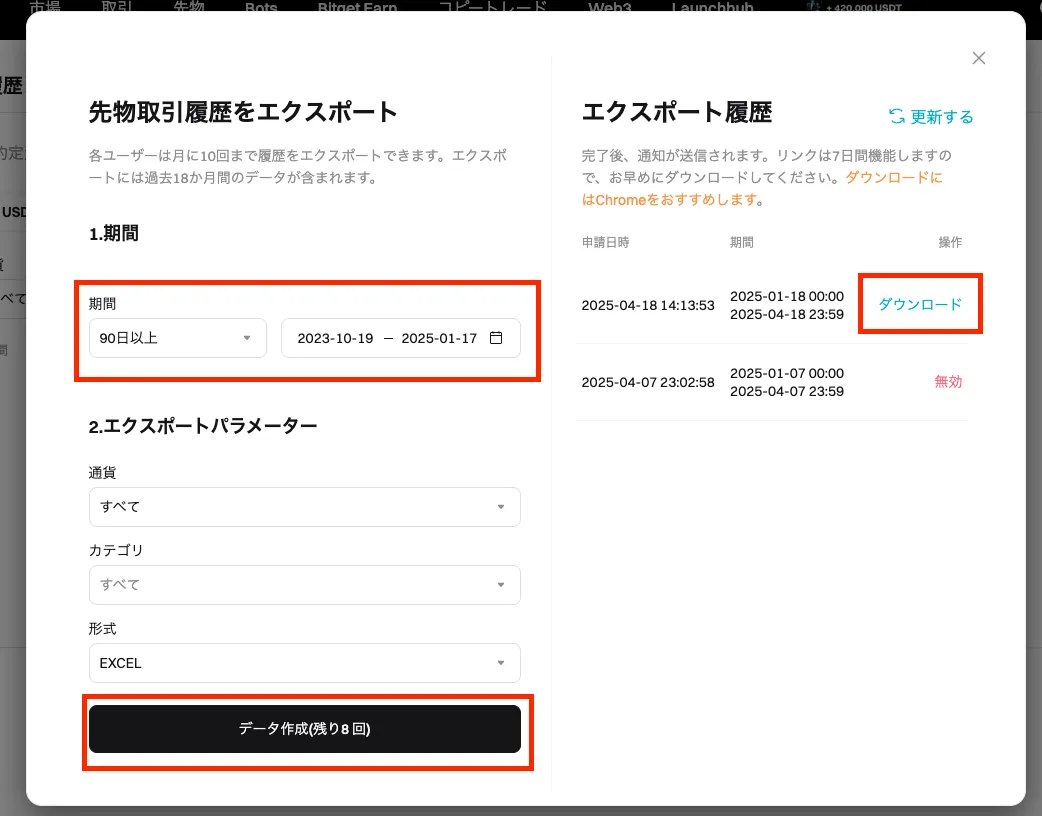
先物資金フローファイルの作成を行います:
- 期間を指定してください
- 形式を選択してください(EXCELまたはCSV)
- データ作成ボタンをクリック
履歴データの準備が完了すると、操作列の表示が「作成」から「ダウンロード」に変わります。ダウンロードをクリックしてファイルを取得してください。
📌 全ての資金フロータイプを取得
USDT-M、Coin-M、USDC-Mのそれぞれで資金フローファイルを作成してください。各タイプで異なる取引データが含まれています。
ダウンロード完了の確認
以下のファイルが取得できていることを確認してください:
必須ファイル
- 現物資金フロー: 現物取引、入出金、変換などの履歴
先物関連ファイル(該当する場合)
- 先物注文履歴(USDT-M): USDT建て先物のポジション履歴
- 先物注文履歴(Coin-M): 通貨建て先物のポジション履歴
- 先物資金フロー(USDT-M): USDT建て先物の資金調達料・損益
- 先物資金フロー(Coin-M): 通貨建て先物の資金調達料・損益
- 先物資金フロー(USDC-M): USDC建て先物の資金調達料・損益
✅ ダウンロード完了の確認
取引している商品タイプに応じて、必要なファイルがすべてダウンロードできていることを確認してください。不足があると、RIKYUでの取引データが不完全になる可能性があります。
RIKYUへのインポート
ダウンロードしたCSVファイルをRIKYUにインポートしてください。
💡 インポート手順の詳細
CSVファイルのインポート方法については、ウォレット登録の流れで詳しく説明しています。Bitgetの複数CSVファイルを効率的に取り込む方法もこちらでご確認いただけます。
よくある質問
ファイル生成に関する質問
Q: ファイル作成に時間がかかっています A: 取引履歴の量によって作成時間が変わります。しばらくお待ちいただき、操作列の表示が「ダウンロード」に変わるまでお待ちください。
Q: Web版でしかダウンロードできませんか? A: はい。BitgetのCSVダウンロード機能はWeb版(PC版)のみで利用可能です。モバイルアプリでは対応していません。
Q: 一部のファイルしか生成されません A: 該当期間に取引がない場合、そのファイルは生成されないことがあります。これは正常な動作です。
ファイル形式に関する質問
Q: ExcelとCSVのどちらを選ぶべきですか? A: RIKYUではどちらの形式でも取り込み可能です。ご自身の環境で扱いやすい形式を選択してください。
先物取引に関する質問
Q: 先物注文詳細と先物資金フローの違いは何ですか? A: 先物注文詳細はポジションの開始・終了履歴、先物資金フローは手数料・損益・資金調達料などの会計に必要な実際の資金移動を記録しています。
Q: USDC-Mの注文詳細ファイルはありませんか? A: はい。USDC-Mは資金フローファイルのみ取得可能で、注文詳細ファイルは提供されていません。
Q: 全ての先物ファイルが必要ですか? A: 実際に取引している商品タイプに応じたファイルのみで構いません。ただし、正確な会計のため、該当する全てのファイルを取得することをお勧めします。
RIKYU連携に関する質問
Q: BitgetのAPI連携とCSVインポートはどちらが良いですか? A: API連携は自動的にデータを取得できるため便利ですが、CSVは過去の長期間データや詳細な確認に適しています。併用することをお勧めします。詳細はBitgetとAPI連携するをご確認ください。
Q: CSVファイルを編集してしまいました A: 編集したファイルはRIKYUで正しく認識されない可能性があります。再度Bitgetから元のファイルをダウンロードしてください。
次のステップ
CSVファイルの取得が完了したら、以下の手順でRIKYUに取り込んでください。
1. ウォレット連携設定
- ウォレット登録の流れ: Bitgetウォレットの新規登録とCSVインポート方法
2. API連携の検討
- BitgetとAPI連携する: 今後の取引データ自動取得のためのAPI設定
3. データ管理と活用
- 取引管理の基本: 取り込んだ取引データの確認・管理方法
- ウォレット同期のトラブルシューティング: データ取り込み時の問題解決方法
✅ 推奨手順
まずはウォレット登録の流れでBitgetウォレットを登録し、ダウンロードしたCSVファイルを取り込んでください。その後、API連携も設定することで、過去データと今後の自動取得の両方を実現できます。
注意事項
データの精度について
- Bitgetのシステムメンテナンス等により、一時的にダウンロードできない場合があります
- データに不整合がある場合は、Bitgetのカスタマーサポートにお問い合わせください
- 複数ファイルの組み合わせにより包括的なデータを取得するため、該当する全種類のファイルをダウンロードすることをお勧めします
ファイル管理について
- 複数のCSVファイルを管理するため、ダウンロード後は適切にファイル名を整理しておくことをお勧めします
- 商品タイプ別(現物・先物)やデータタイプ別(注文・資金フロー)にフォルダを分けるなど、組織的な管理を心がけてください
Web版限定について
- BitgetのCSVエクスポート機能はWeb版(PC版)でのみ利用可能です
- モバイルアプリからはCSVダウンロードができませんので、PCからアクセスしてください
以上で、Bitgetの取引履歴CSV取得は完了です。