
RIKYUで暗号資産会計を開始するには、まずウォレットの登録が必要です。この記事では、ウォレット登録の全体的な流れと基本的な手順について、初心者の方にも分かりやすく説明します。ウォレット同期に関するトラブルシューティングページもご確認ください。
ウォレット同期エラーのトラブルシューティング
ウォレット登録とは
ウォレット登録とは、あなたが保有している暗号資産ウォレットをRIKYUシステムに接続し、取引履歴を自動取得できるようにする設定のことです。
登録することで可能になること
- 自動取引履歴取得: ブロックチェーンや取引所から取引データを自動で取得
- リアルタイム残高表示: 最新のウォレット残高をダッシュボードで確認
- 損益計算: 取引データを基にした正確な損益計算
- 仕訳出力: 会計システム連携のための仕訳データ生成
登録前の準備
ウォレット登録を始める前に、以下の情報を準備しておくとスムーズに進められます。
オンチェーンウォレットの場合
- ウォレットアドレス: MetaMaskなどのウォレットの公開アドレス
- ウォレット名: 識別しやすい任意の名前(例:「メインウォレット」「取引用」)
取引所ウォレットの場合
- 取引所アカウント: 利用している取引所のアカウント情報
- 登録方法の選択:
- CSV取込み: 取引履歴のCSVファイル
- API連携: 取引所のAPIキー、シークレット等
オンチェーンウォレットの登録手順
1.ウォレット管理画面を開く
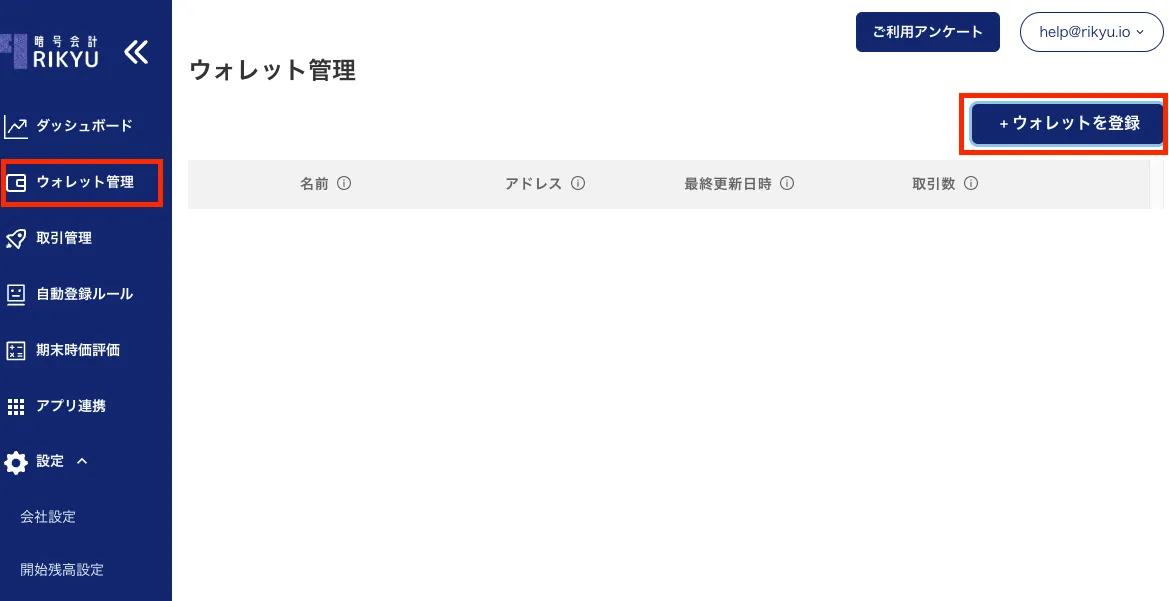
会社設定の画面は[ウォレット管理]から開くことができます。
2.オンチェーンウォレットを登録する
- ウォレット管理画面で「ウォレットを登録」ボタンをクリック
- 「ブロックチェーン」タブを選択し、登録したいブロックチェーンを選択(Ethereum、Polygonなど)
- ウォレット情報の入力
- ウォレット名: 識別しやすい名前を入力(例:「MetaMask メイン」)
- ウォレットアドレス: ウォレットの公開アドレスを入力
🔐 セキュリティ注意
秘密鍵やパスフレーズは絶対に入力しないでください。 RIKYUではウォレットアドレス(公開鍵)のみを使用します。秘密鍵の入力が求められることはありません。
🔐 Tips
EVMチェーンを一緒に登録: EVMウォレットの場合、複数チェーンを一度に登録可能です。 Ethereum、Polygon、BNB Chain等を同時登録できます。
3. 登録の完了
- 「ウォレット登録」ボタンをクリック
- 登録完了後、自動的にブロックチェーンからの取引履歴取得が開始されます
- 同期ステータスが「同期中」から「同期完了」に変わることを確認
(ベータ機能)一括登録
大量のオンチェーンウォレットを管理している場合や、スプレッドシートでウォレットアドレスを管理している場合に便利な機能です。
一括登録タブの選択
- ウォレット管理画面で「ウォレットを登録」ボタンをクリック
- 「オンチェーン一括登録」タブを選択
ウォレット情報の入力方法
ウォレット入力セクション
- ウォレットアドレスとウォレットアドレスとウォレット名をカンマ、タブ、セミコロンで区切って入力
- 順序: ウォレットアドレス(左)、ウォレット名(右)の順で入力
- 区切り文字: 自動で識別されるため、どの区切り文字でも利用可能
- ウォレット名: 任意項目(空欄でも登録可能)
💡 tips
excelやスプレッドシートのセルを範囲選択し貼り付けると、区切り文字を自動で識別できるのでより早く入力が完了します
- CSVやExcelファイルからのインポート
- テンプレート: 「テンプレート」ボタンでCSVテンプレートをダウンロード可能
- ヘッダー: テンプレートファイルのヘッダーは削除せずに使用
- プレビューで入力内容を確認
- 分析機能: 入力したアドレスの有効性とチェーン判定を自動実行
- 編集・削除機能: プレビューセクションでもウォレット名の編集が可能。不要なウォレットはプレビューから削除可能
一括登録の実行
- プレビューで内容を確認
- 「登録」ボタンをクリック
- 有効なウォレットのみが自動で登録されます
取引所ウォレットの登録手順
取引所ウォレットの基本的な登録手順を説明します。
1. 登録方法の選択
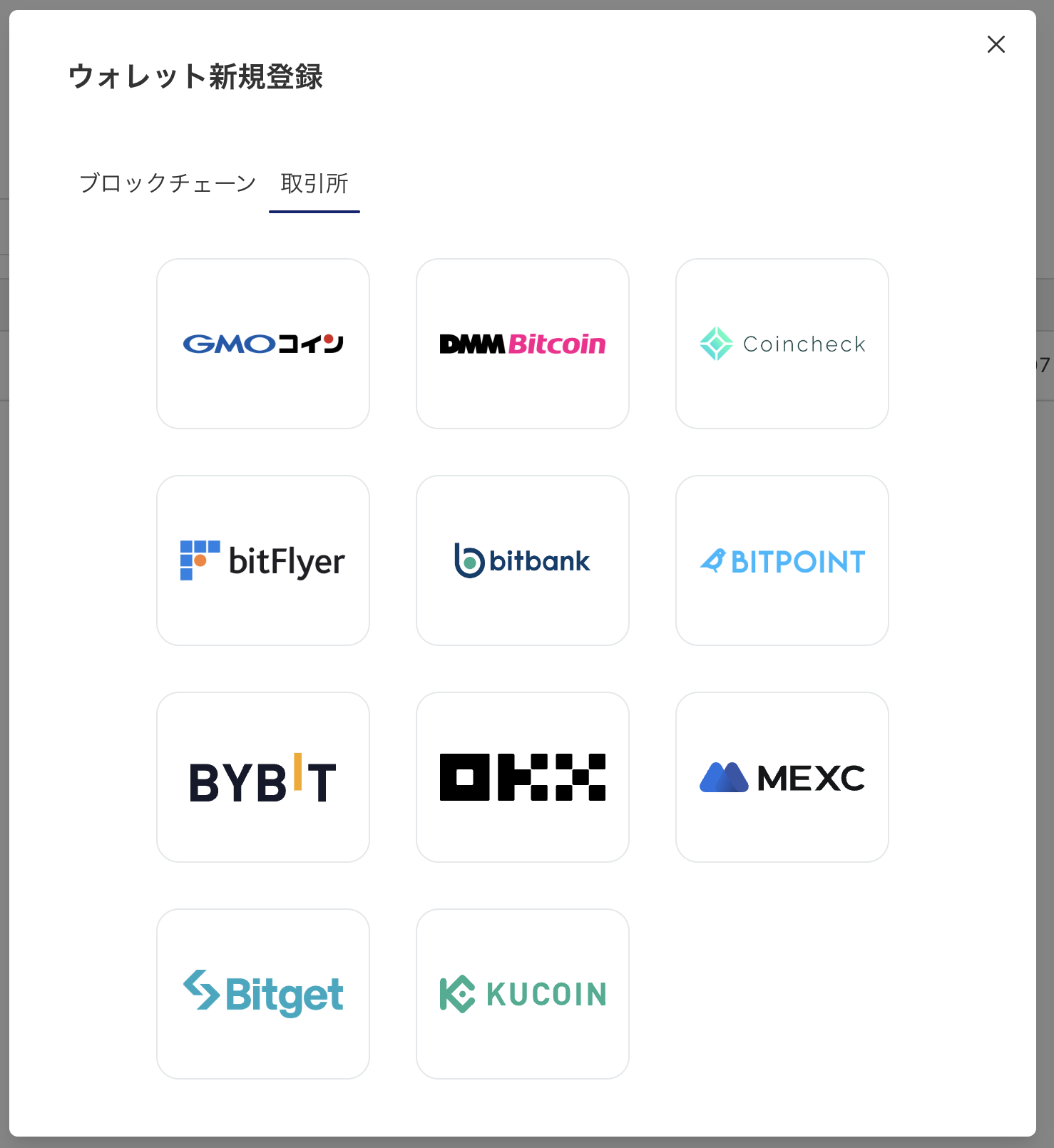
- ウォレット管理画面で「ウォレットを登録」ボタンをクリック
- 「取引所」タブを選択
- 利用している取引所を選択(bitFlyer、bitbank、Coincheckなど)
2. ウォレット情報の入力
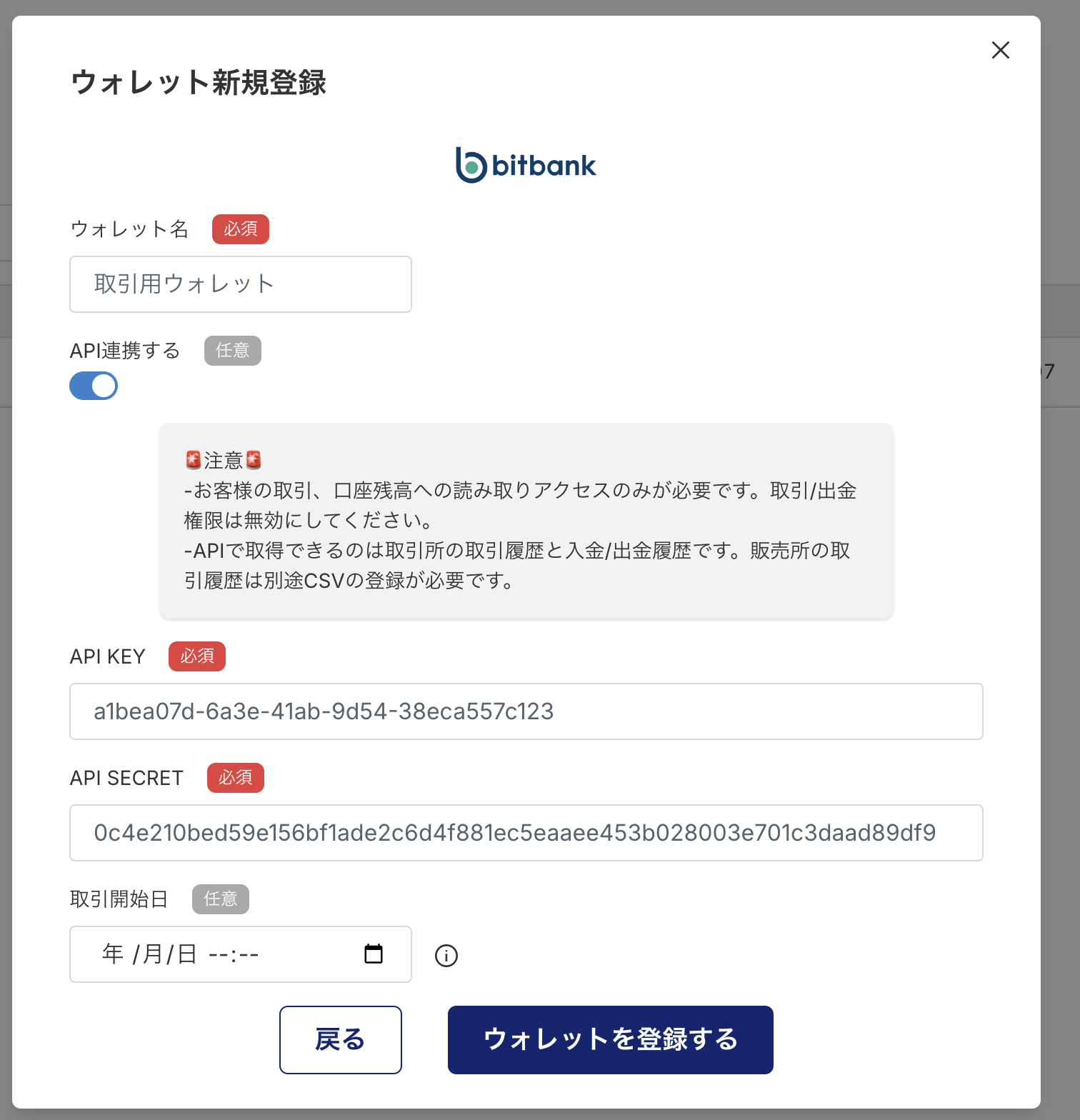
必須項目
- ウォレット名: 取引所名や用途を含む識別名(例:「bitFlyer メイン口座」)
🔐 セキュリティ注意
秘密鍵やパスフレーズは絶対に入力しないでください。 API連携の場合も、読み取り専用のAPIキーのみを使用し、取引権限のあるキーは使用しないでください。
データ取得方法の選択
取引所ウォレットでは、以下の方法でデータを取得できます
CSV登録
- 取引履歴をCSVファイルで手動アップロード
- 定期的な手動更新が必要
API連携
- 取引所のAPIキーを設定して自動同期
- リアルタイムでの取引履歴取得
- 初期設定にAPIキー取得が必要
🔐 Tips
取引重複チェック機能: RIKYUでは、取引所ウォレットの取引を連携したとき、重複していないデータのみを登録します。 重複チェックはウォレット内でのみ行われるため、RIKYU内で別ウォレットとして同じ取引を登録された場合は重複チェックが行われません。 CSV、APIなど登録形式を問わず重複チェックが行われます。
⚠️ 注意 取引所によってはAPI連携を提供していない取引所や、一部の取引をAPIで提供していない取引所があります。その場合はAPIとCSVを併用して全ての取引を取得するようにして下さい。 取引所の対応状況についてはこちらの記事をご確認ください。
3. CSV登録を選択した場合
登録完了後のCSVアップロード手順
CSV登録のみを選択した場合の流れ
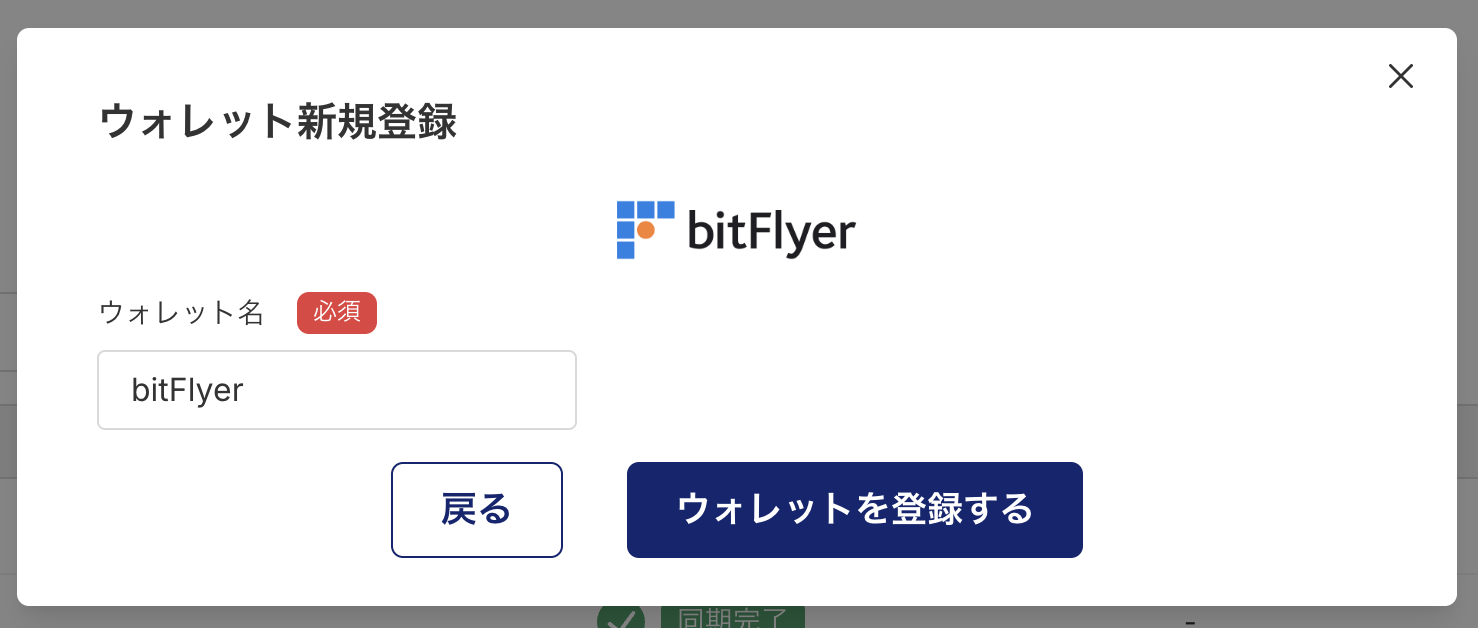 ウォレット登録: 「ウォレット登録」ボタンをクリックしてウォレットを作成
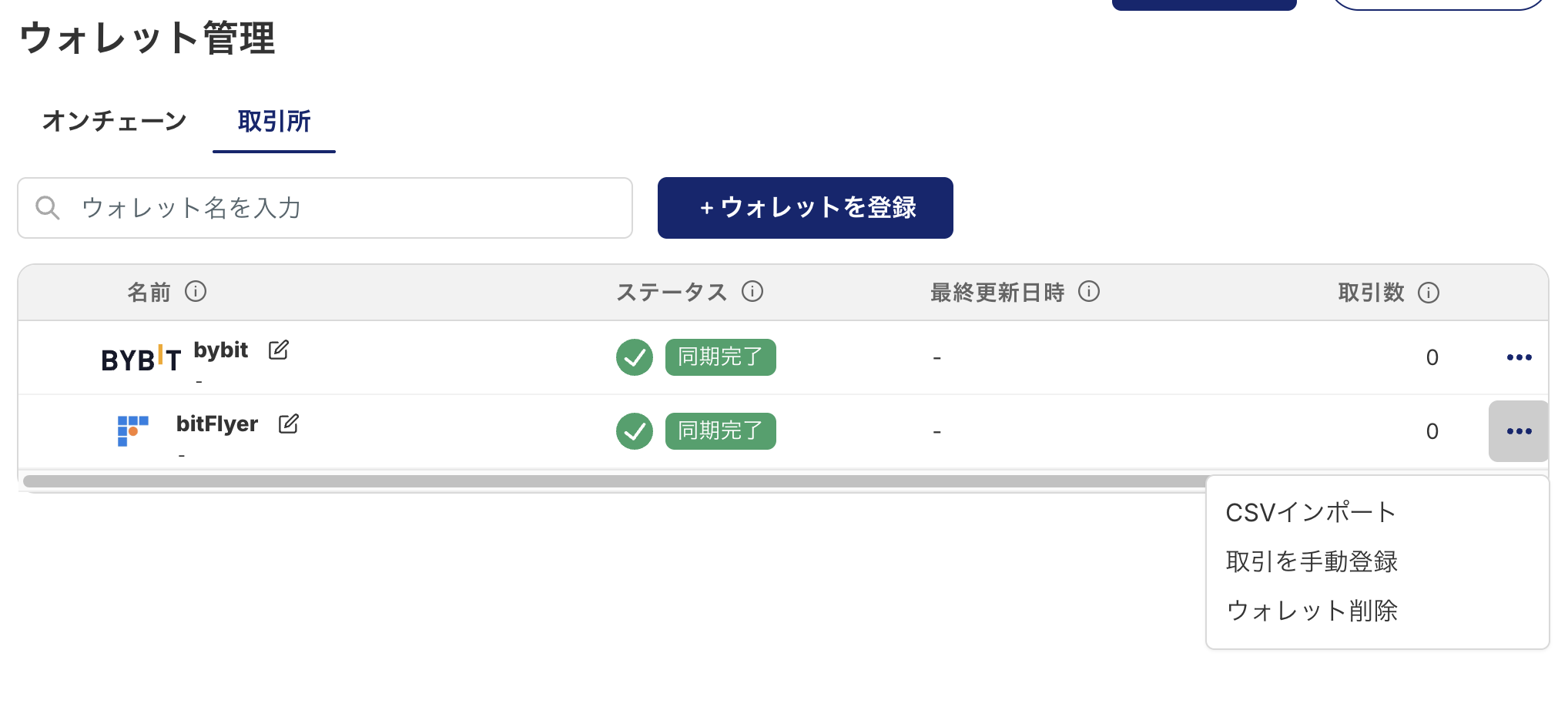 CSV準備: 取引所から取引履歴のCSVファイルをダウンロード
CSVインポート: ウォレット一覧のメニューから「CSVインポート」を選択し、CSVファイルをアップロード
CSV準備: 取引所から取引履歴のCSVファイルをダウンロード
CSVインポート: ウォレット一覧のメニューから「CSVインポート」を選択し、CSVファイルをアップロード
⚠️ CSV登録の注意点
- CSV登録はウォレット登録完了後に、ウォレットテーブルのメニューからのみ実行可能
- 取引所ごとにCSVフォーマットが異なるため、対応フォーマットを確認してください
4. API連携を選択した場合
API連携を選択した場合の追加設定項目
必要な認証情報
- APIキー: 取引所から発行されたAPIキー
- シークレット: APIシークレットキー
- パスフレーズ: 取引所によって必要な場合があります
取引期間の設定
- 取引開始日: 取得開始日を設定可能
- 未選択の場合: 取得できる全ての取引を取得
⚠️ ** API登録の注意点**
- 取引所固有の制限: MEXC等、取引所ごとに取得できる取引タイプや期間が異なります
- 読み取り専用権限: セキュリティのため、読み取り専用のAPIキーを使用してください 詳しくは各取引所のAPI連携に関するヘルプページをご確認ください。
CSV登録とAPI連携を併用する場合
設定手順
- API連携設定: まずAPI連携を完了させてウォレットを登録
- API同期確認: APIで取得できるデータを確認
- CSV補完: APIで取得できない期間やデータタイプをCSVで補完
- 同一ウォレット使用: 必ず同じウォレットに対してCSVをインポート
⚠️ 重要な注意点
- ウォレット統一: API登録用とCSV登録用でウォレットを分けてはいけません。取引所ウォレットの重複チェックが正常に機能しなくなる恐れがあります
登録後の確認事項
ウォレット登録完了後は、以下の項目を確認してください。
同期ステータスの確認
- 同期完了: 正常に取引履歴が取得されている状態
- 同期中: 取引履歴を取得中(しばらく待ってください)
- エラー: 何らかの問題が発生(エラー内容を確認して対応)
- 再同期することで問題が解消することもあります。
取引数の確認
- 登録したウォレットに取引数が表示されているか確認
- 想定している取引数と大きく異なる場合は設定を見直し
残高の確認
- ダッシュボードでウォレット残高が正しく表示されているか確認
- 実際の残高と異なる場合は同期を再実行
よくある質問とトラブルシューティング
お客様からお問い合わせいただく代表的な質問を下記に記載します。また、トラブルシューティングに関する特設ページもございますのでご確認ください。
ウォレット同期エラーのトラブルシューティング
Q: ウォレットアドレスはどこで確認できますか?
A: 各ウォレットアプリで確認方法が異なります
- MetaMask: アカウント名をクリックしてアドレスをコピー
- Trust Wallet: 受取画面でアドレスを確認
- 取引所: 取引履歴CSVのダウンロードやAPI管理画面の確認
Q: 同期エラーが発生した場合は?
A: エラー内容によって対応が異なります
- APIエラー: APIキーの権限や有効期限を確認
- ネットワークエラー: しばらく時間を置いて再試行
- アドレスエラー: 入力したアドレスの正確性を確認
Q: 古い取引が取得されない場合は?
A: 以下の原因が考えられます
- API制限: 取引所のAPI取得期間制限
- 取引開始日設定: 取得開始日が最近に設定されている
- 解決策: CSV登録と併用して古い取引を補完
Q: EVMチェーン一括登録で一部が登録されない場合は?
A: 以下を確認してください
- 残高の有無: 残高がないチェーンは登録されない場合があります
- ネットワーク対応: RIKYUが対応していないチェーンは登録不可
- 個別登録: 問題がある場合は各チェーンを個別に登録