
KuCoinの「履歴をエクスポート」から取引履歴CSVを取得し、RIKYUに取り込む手順を説明します。
📝 事前準備
CSVファイルをRIKYUに取り込むには、事前にKuCoinウォレットを登録しておく必要があります。ウォレット登録の流れはウォレット登録の流れをご確認ください。
事前に確認すること
- 出力したCSVは編集せずそのまま登録してください
- 期間は**UTC+9(アジア/東京)**で指定してください
- 一度に出力できる期間は1年です。複数年度の取引履歴を取得したい場合は数回に分けて出力してください
- 先物取引を行っていない場合は、口座履歴の2ファイルのみで問題ありません
KuCoinでCSVをエクスポートする
tips:下記のリンクを開くことでステップ3のエクスポート画面まで遷移できます。 https://www.kucoin.com/ja/selfservice/billExport
1. フッターの「ヘルプセンター」を開く
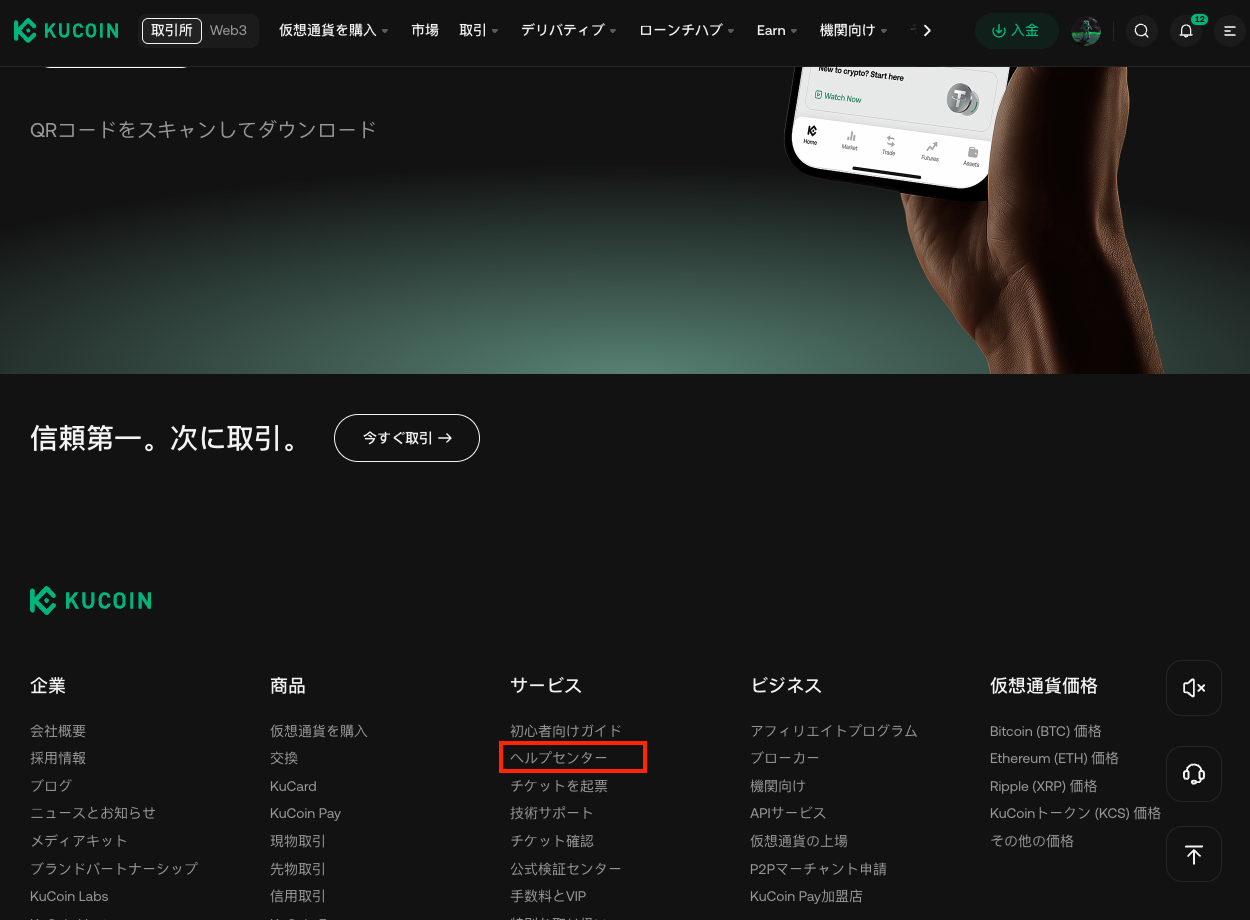
KuCoinへログインし、画面下部(フッター)の「ヘルプセンター」をクリックします。
2. 「履歴をエクスポート」を開く
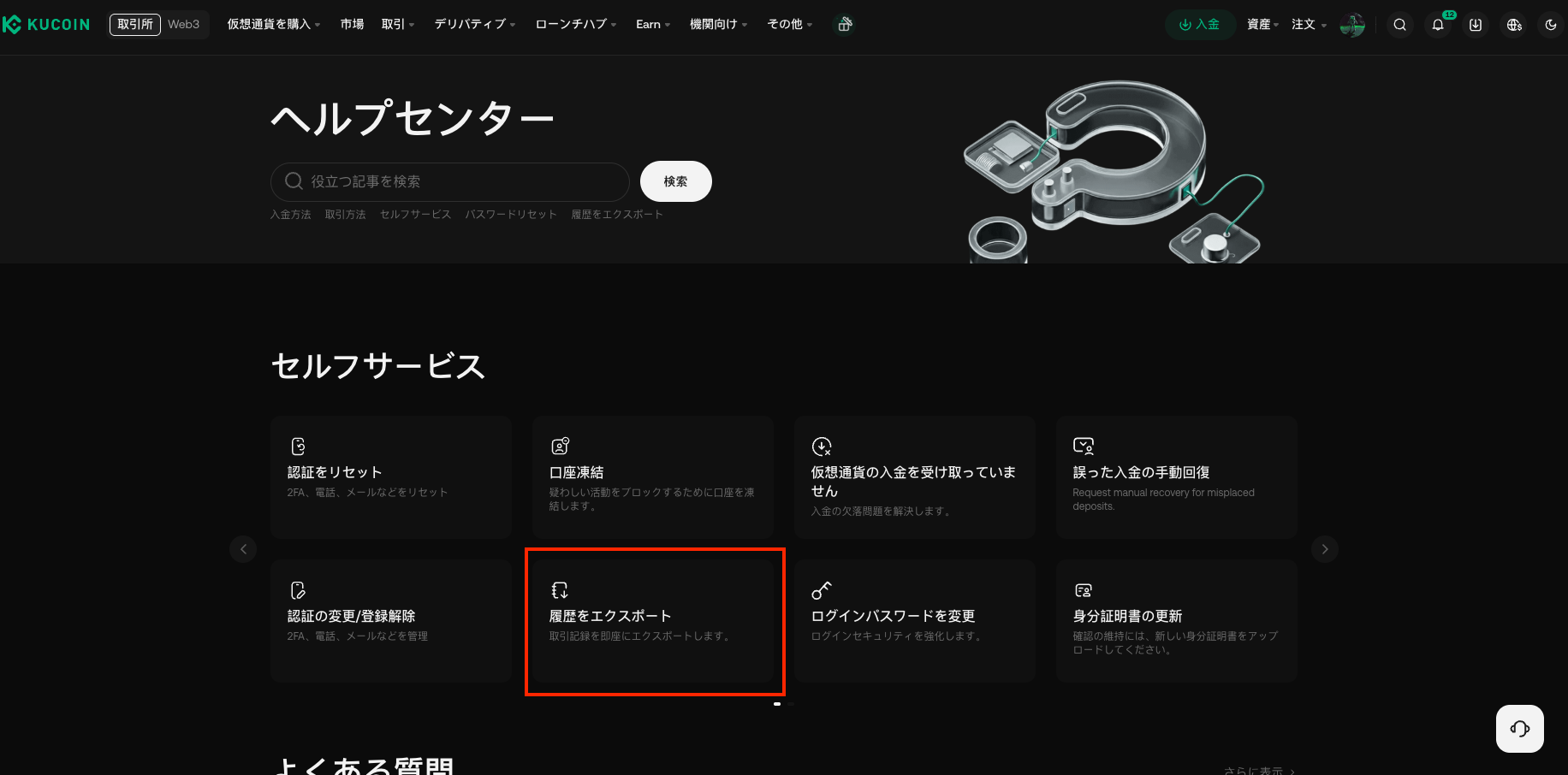 ヘルプセンター内で「履歴をエクスポート」をクリックします。見つからない場合は、検索欄に「履歴をエクスポート」と入力し、対象画面を開いてください。
3. エクスポート対象を選択する
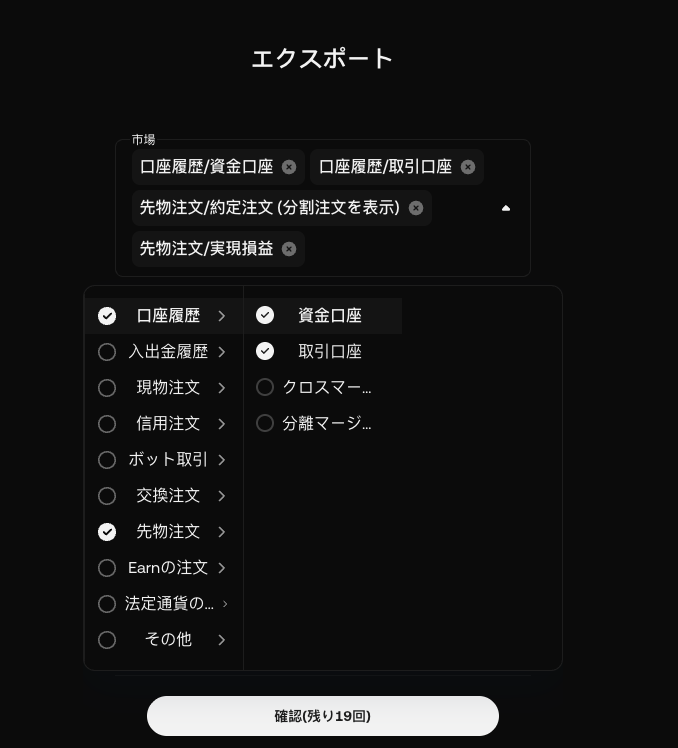 「市場」欄で、以下を選択します。
- 口座履歴/資金口座
- 口座履歴/取引口座
- (先物取引を行っている場合)先物注文/約定注文
- (先物取引を行っている場合)先物注文/実現損益
💡 補足
先物取引がない場合は、先物注文の2項目は選択不要です。
4. 時間, タイプゾーンを指定する
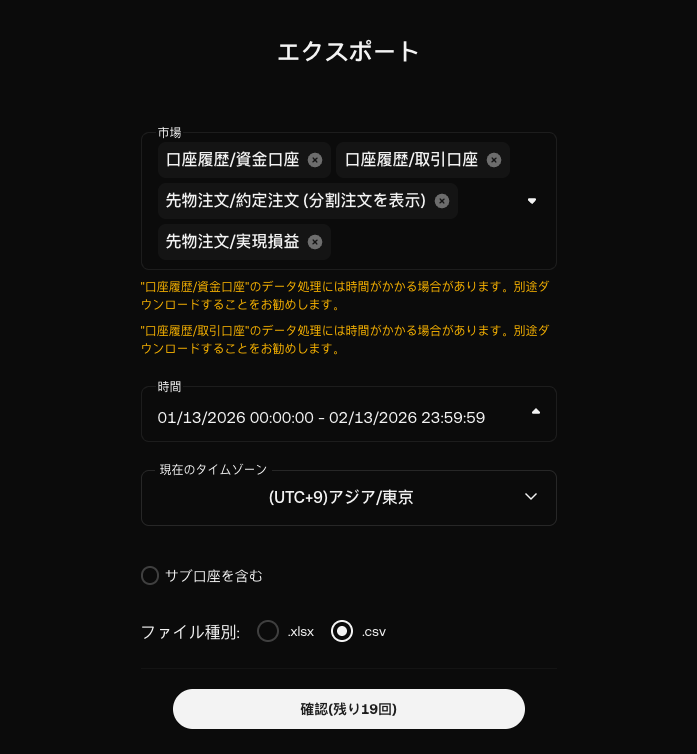
「時間」で対象期間を指定し、現在のタイムゾーンを**(UTC+9)アジア/東京**に設定して確認ボタンをクリックします。
💡 補足
選択できる期間は最大1年です。複数年度の取引履歴を取得したい場合は複数回に分けて取得してください。 ダウンロード可能になるまで時間がかかることがございます。
5. ファイルをダウンロードする
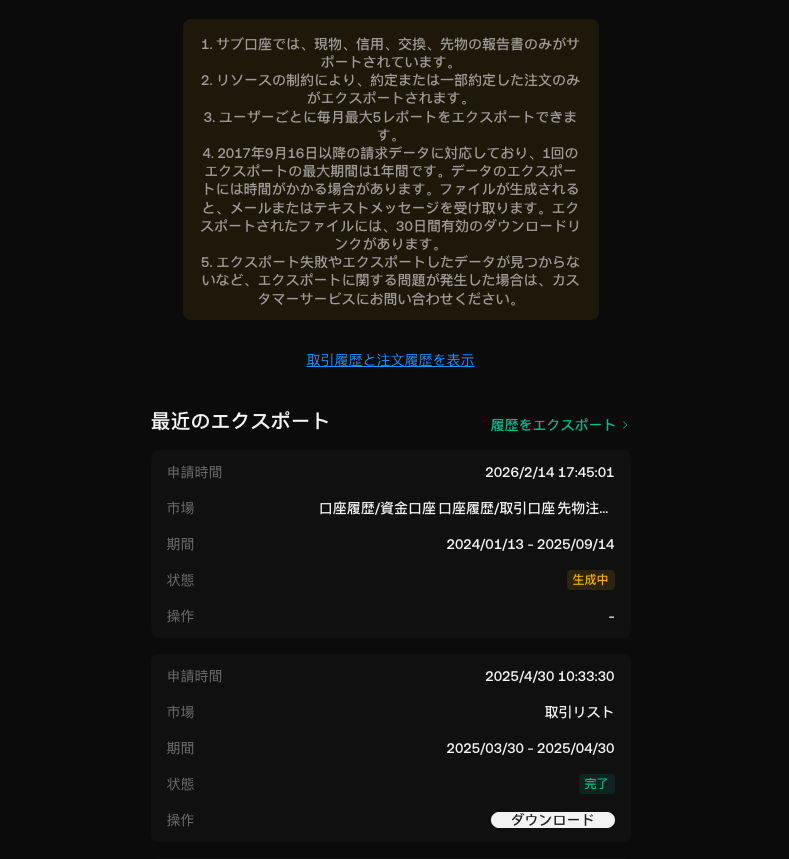
画面を下にスクロールすると、最近のエクスポートセクションがあります。対象の機関のダウンロードボタンをクリックしてください。 zipファイルがダウンロードできるので、ファイルの中身を確認し、対象のファイルが格納されていることを確認してください。
- 口座履歴/資金口座
- 口座履歴/取引口座
- (先物取引がある場合)先物注文/約定注文
- (先物取引がある場合)先物注文/実現損益
RIKYUへ取り込む(アップロード)
ダウンロードしたCSVをKuCoinウォレットに取り込んでください。
よくある質問(FAQ)
Q. 先物取引をしていない場合、4ファイルすべて必要ですか?
A. いいえ。先物取引がない場合は「口座履歴/資金口座」「口座履歴/取引口座」の2ファイルで問題ありません。
Q. CSVを編集してもいいですか?
A. 編集しないでください。ヘッダーや列構成が変わると、取り込みに失敗する可能性があります。
Q. 現物注文履歴や入出金履歴のファイルはダウンロードしなくても良いのでしょうか
A. 不要です。資金口座、取引口座ファイルに売買履歴や入出金履歴等が含まれております。
次のステップ
- KuCoinとAPI連携する: 取得可能期間内のデータを自動取得する
- ウォレット登録の流れ: CSVインポートを含む登録手順を確認する
- 取引管理画面の基本的な使い方: 取り込んだ取引を確認する