
KucoinとRIKYUをAPI連携することで、取引データを自動的に同期できます。この記事では、KucoinでのAPIキー作成からRIKYUでの設定まで、安全なAPI連携の手順を詳しく説明します。
⚠️ 重要な注意点
- APIキーやシークレットは第三者に漏洩しないよう厳重に管理してください
- パスフレーズは作成後に確認できないため、必ず記録してください
- 定期的にAPIキーの利用状況を確認し、不要になったキーは削除してください
KucoinでのAPIキー作成
Step 1: API管理ページへアクセス
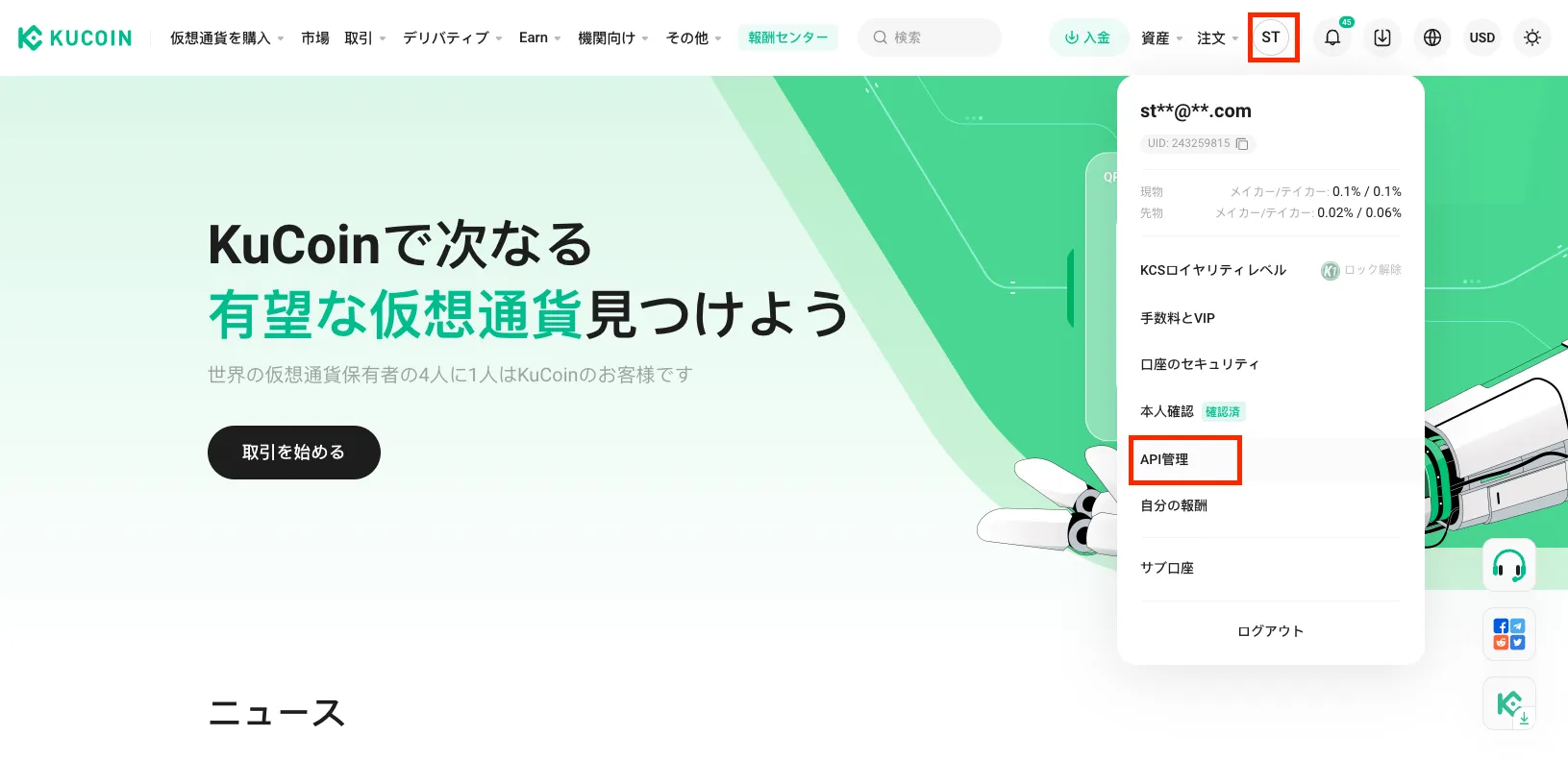
- Kucoinにログイン後、画面右上のプロフィールアイコンをクリック
- ドロップダウンメニューから「API管理」を選択

- API管理ページで「APIキー作成」ボタンをクリック
Step 2: API設定の構成
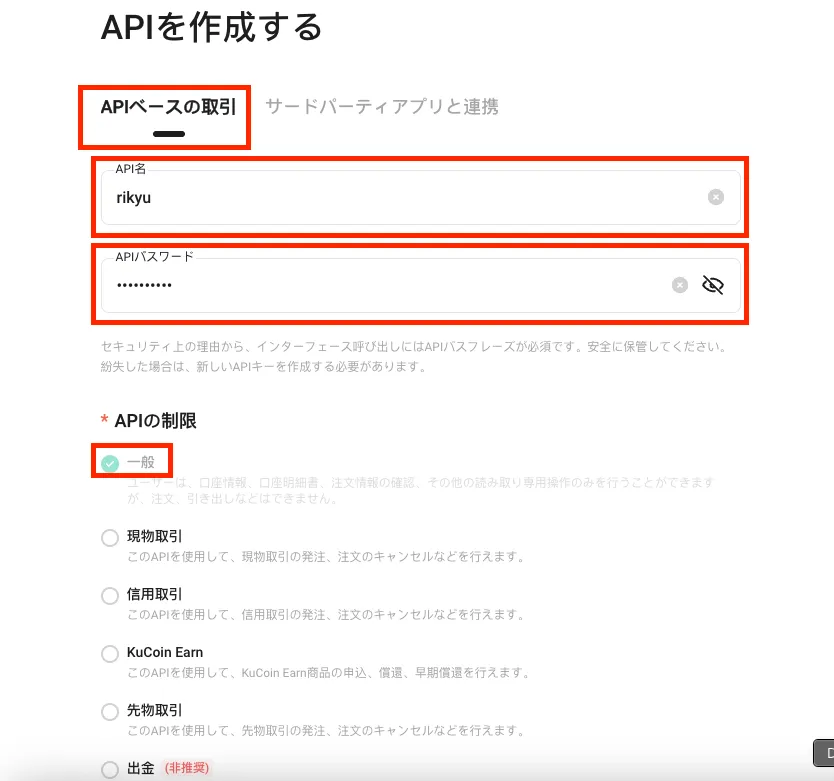
基本設定
- APIタイプ: 「APIベースの取引」タブを選択
- API名: 分かりやすい名称を入力(例:「RIKYU連携用」)
- パスフレーズ: 安全な文字列を設定
- 重要: このパスフレーズは後で確認できません
- 英数字を組み合わせた複雑なものを推奨
- 必ずメモ帳等に記録してください
- APIの制限: 「一般」を選択
IP制限設定
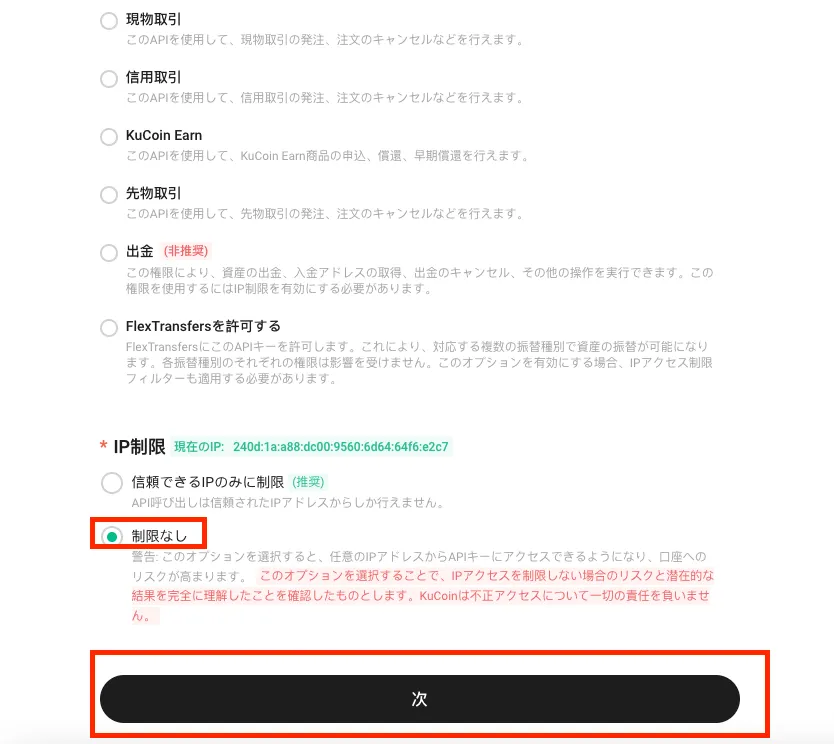
- IP制限: 「制限なし」にチェックを入れる
- 設定完了後、「次」ボタンをクリック
Step 3: APIキー情報の取得
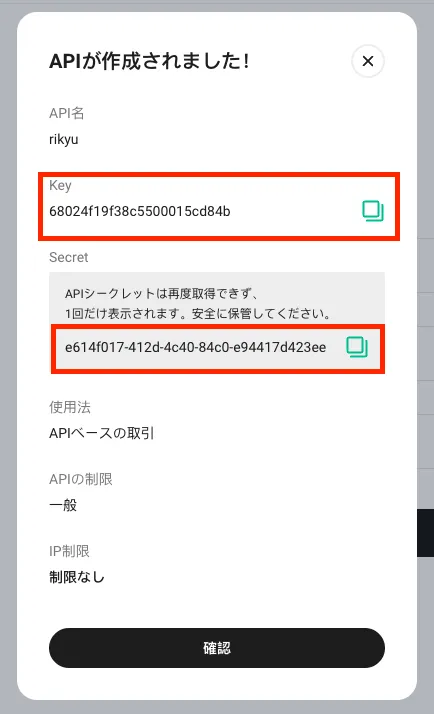
作成が完了すると、以下の情報が表示されます:
- APIキー - 英数字の文字列
- シークレット - 長い英数字の文字列
- パスフレーズ - Step 2で設定した文字列
⚠️ 重要 この画面でしかAPIキーとシークレットを確認できません。必ず安全な場所にコピー・保存してください。
Step 4: 情報の保存
以下の3つの情報を安全な場所に保存します:
APIキー: [表示された文字列をコピー]
シークレット: [表示された文字列をコピー]
パスフレーズ: [Step 2で設定した文字列]
KucoinとAPI連携する
ARIKYUを開き、ウォレット管理画面のウォレット登録画面からKucoinを選択してください。
API KEY、API SECRET、パスフレーズに先ほど取得した値を入力し、ウォレットを登録するをクリックしてください。
✅ 連携完了後の確認
API連携が正常に完了すると、 Kucoinの取引履歴が自動的にRIKYUに取り込まれます。取引管理画面で取引データが正しく表示されることを確認してください。
以上で KucoinのAPI設定は完了です。