
bybitの取引履歴は、bybitの「データのエクスポート」ページからCSVとして取得できます。ここでは、RIKYUに取り込むために必要な出力設定と注意点を説明します。
📝 事前準備
CSVファイルをRIKYUに取り込むには、事前にbybitウォレット(メイン/サブアカウントごと)を作成しておく必要があります。ウォレット登録の流れはウォレット登録の流れをご確認ください。
重要な注意点
- メインアカウントとサブアカウントは、必ず1つずつ指定して出力してください
- 「タイプ」は、「アカウントの変更詳細」 と 「資金調達履歴」配下のすべてにチェックを付けてください
- bybitのCSVからは、外部出金時の手数料を取得することができません。手動で登録するか、API連携の利用をご検討ください。
対応しているフォーマット
RIKYUでは、bybitの「データのエクスポート」から出力できる 以下4種類 のCSVに対応しています。
| bybitのアカウント | CSVファイル名の例(先頭) |
|---|---|
| 統合取引アカウント(UTA) | AssetChangeDetails_uta_... .csv |
| 現物(Spot) | AssetChangeDetails_spot_... .csv |
| 資金調達(Funding) | AssetChangeDetails_fund_... .csv |
| 入出金履歴(Deposit / Withdraw) | assetHistory_withdrawDepositHistory_... .csv |
📝 補足
「タイプ」で 「アカウントの変更詳細」 と 「資金調達履歴」配下のすべてにチェックを付けると、複数のCSVが作成されることがあります。作成されたCSVはすべてダウンロードして登録してください。
CSVヘッダー(参考)
bybitのCSVは、1行目がUID等の情報、2行目がヘッダーになっています(仕様はbybit側で変更されることがあります)。
統合取引アカウント(UTA): AssetChangeDetails_uta_... .csv
Uid,Currency,Contract,Type,Direction,Quantity,Position,Filled Price,Funding,Fee Paid,Cash Flow,Change,Wallet Balance,Action,Time(UTC)現物(Spot): AssetChangeDetails_spot_... .csv
Uid,Type,Coin,Amount,Wallet Balance,Time(UTC)資金調達(Funding): AssetChangeDetails_fund_... .csv
Uid,Date & Time(UTC),Coin,QTY,Type,Account Balance,Description入出金履歴(Deposit / Withdraw): assetHistory_withdrawDepositHistory_... .csv
Uid,Date,Type,Asset,Chain,Amount,Tx ID,Status,Received AddressbybitでCSVを作成する(データのエクスポート)
1. データのエクスポートを開く
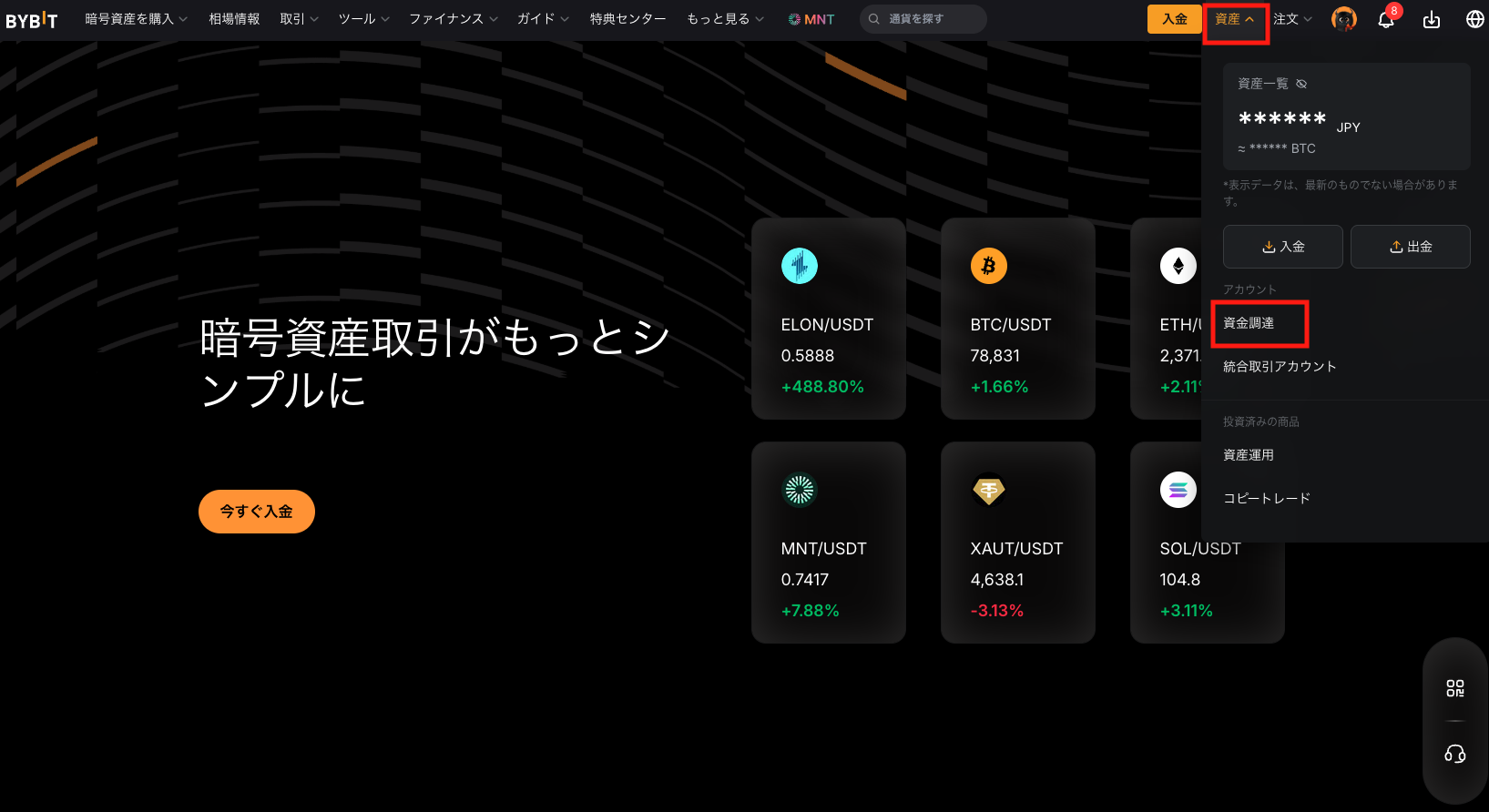 bybitにログイン後、画面右上の資産>資金調達を開きます。
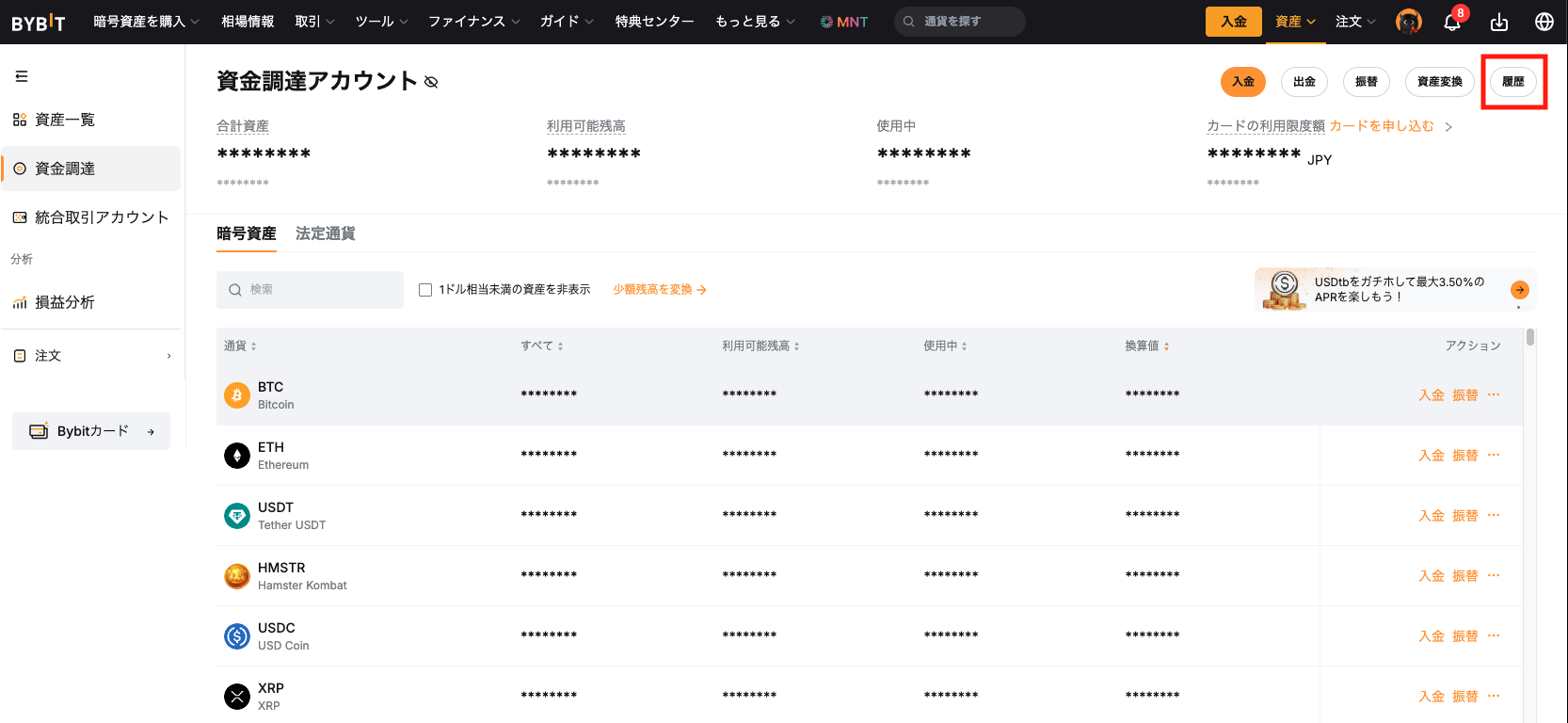 資金調達アカウント画面で、画面右上の履歴をクリックします。
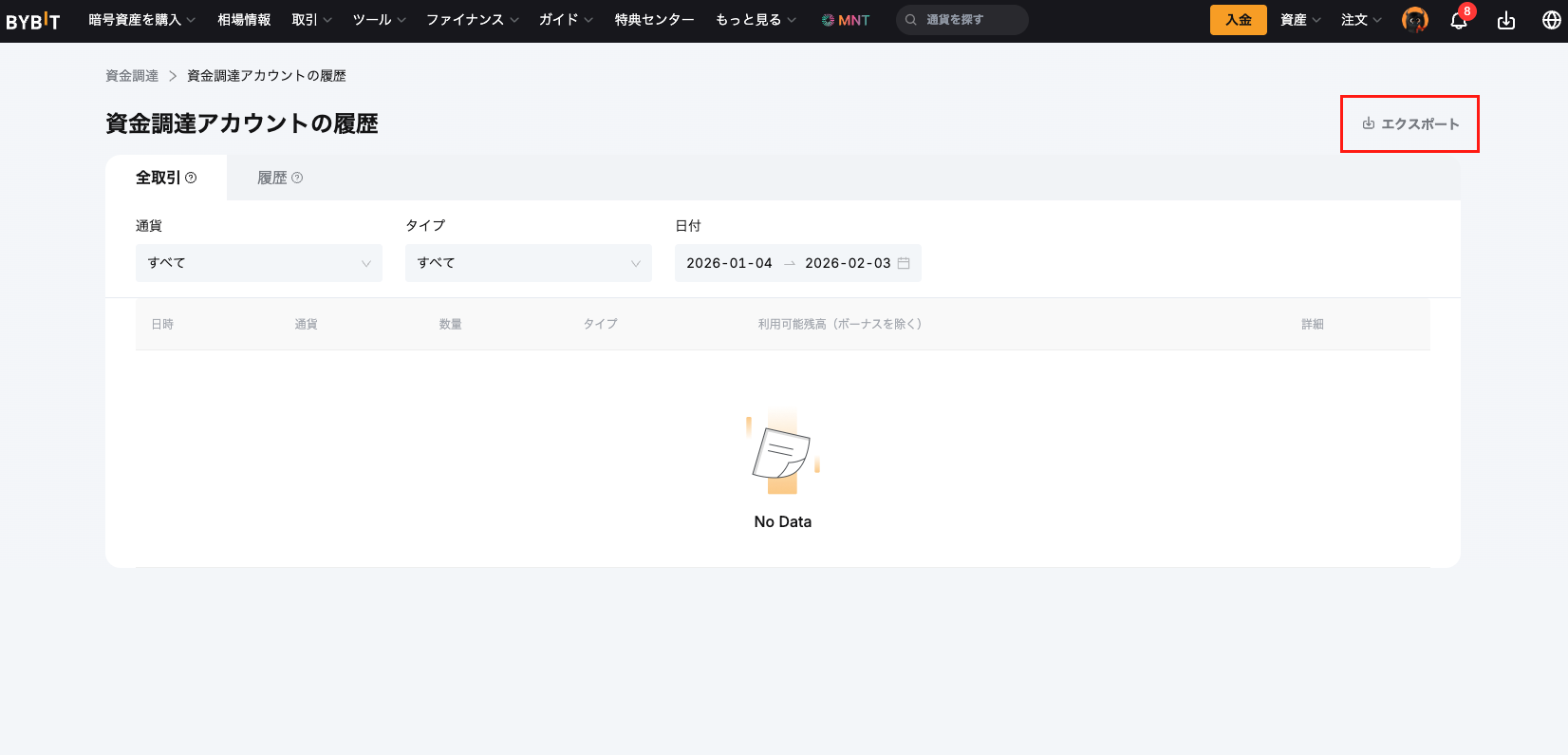 資金調達アカウントの履歴画面でエクスポートをクリック。
2. CSVをダウンロード
「データのエクスポート」ページで「取引履歴」タブを選択してください。 各項目は下記の通り選択してください。
- 形式→チェックをつけない
選択が完了したら、今すぐエクスポートを選択してください。
2-1. アカウントを1つだけ選ぶ(メイン/サブを分ける)
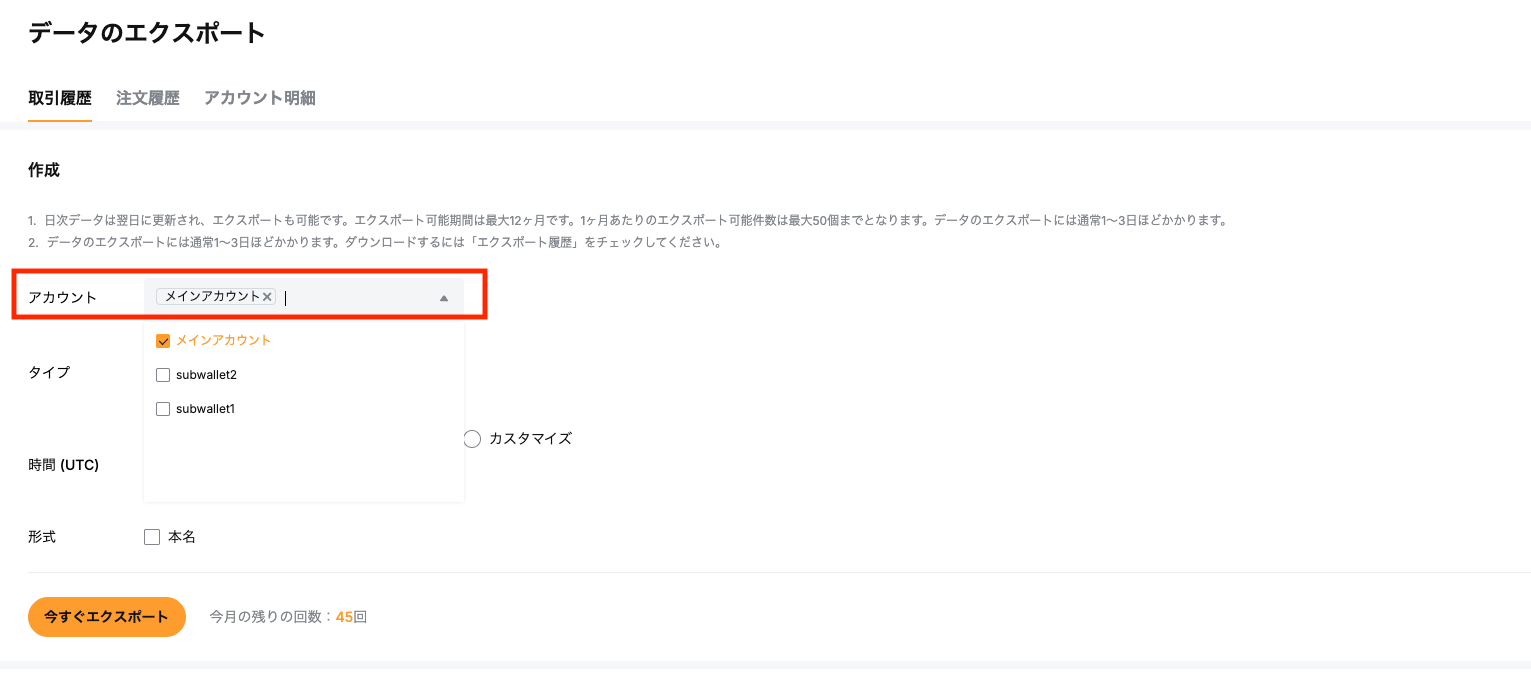 「アカウント」欄で、メインアカウント または サブアカウント を 1つだけ選択してください。
⚠️ 複数選択しないでください
複数アカウントを同時に選ぶと、1つのCSVに取引が混在し、RIKYU側で「どのウォレットの取引か」を正しく分けられません。
サブアカウントをお持ちの場合は、サブアカウントの数だけ同じ手順を繰り返して、CSVを分けて作成します。
2-2. タイプを指定する(必要なものをすべて)
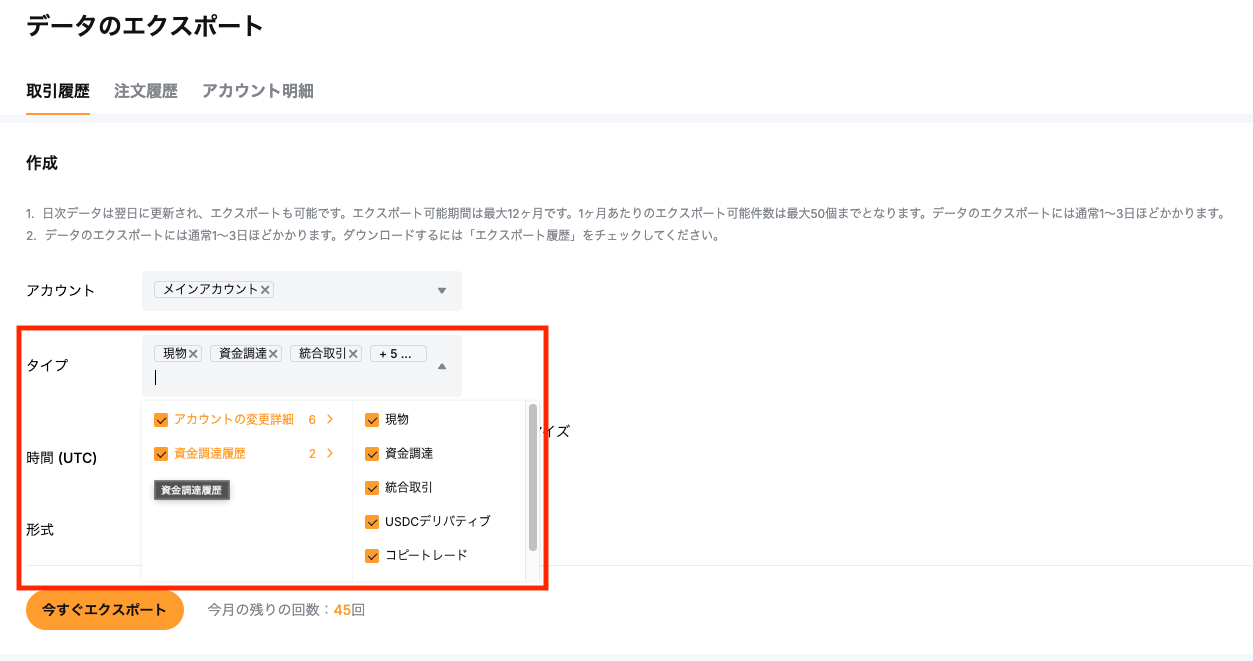 「タイプ」欄で、以下を選択してください。
- アカウントの変更詳細(すべて)
- 資金調達履歴(配下の項目すべて)
💡 ポイント
RIKYUで正しく取引を再現するために、上記のタイプは必ずすべて含めてください。
2-3. 期間を指定してエクスポートを実行する
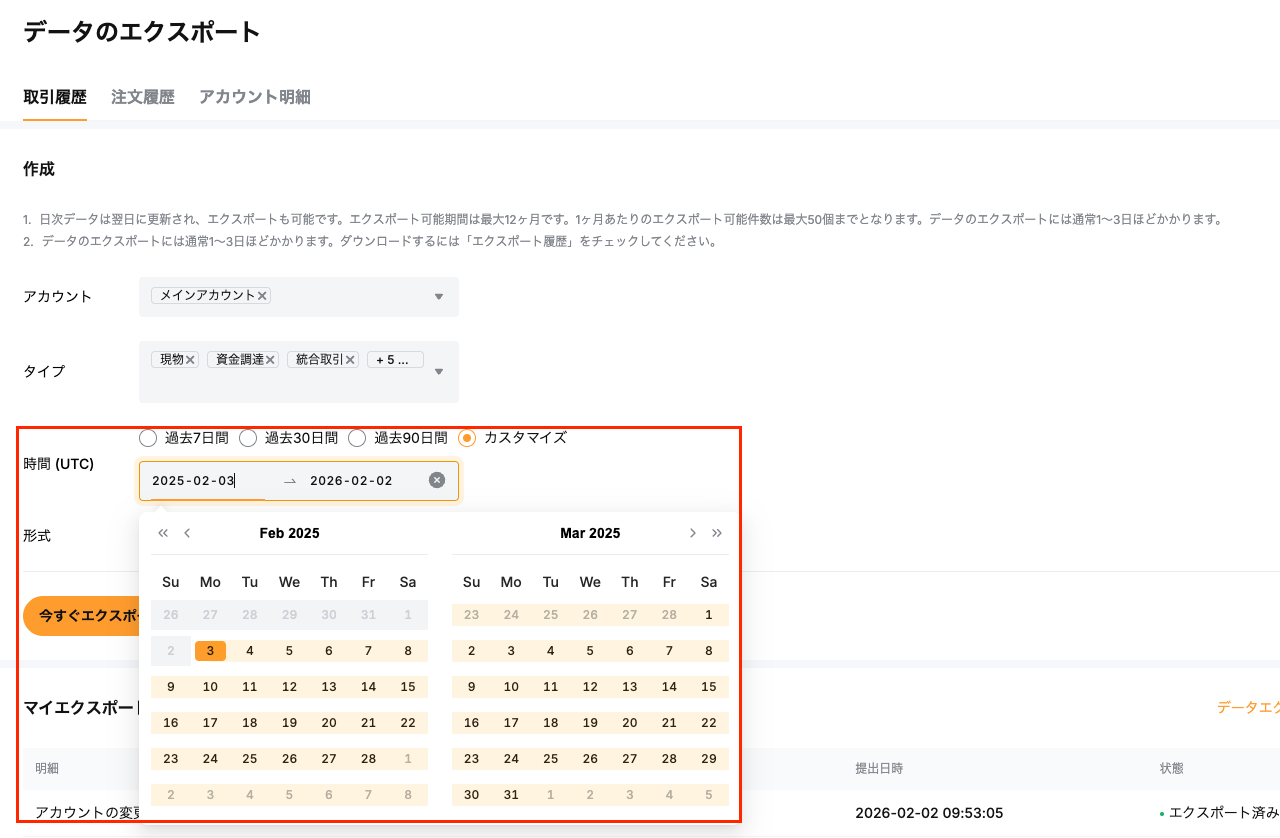 期間(UTC)を指定し、「今すぐエクスポート」 をクリックして作成を開始します。
📝 ファイルが複数作成される場合があります
一度で選択できる期間は12ヶ月です。1年以上のデータを取得したい場合は複数回に分けてデータを取得してください。
エクスポートしたCSVをダウンロードする
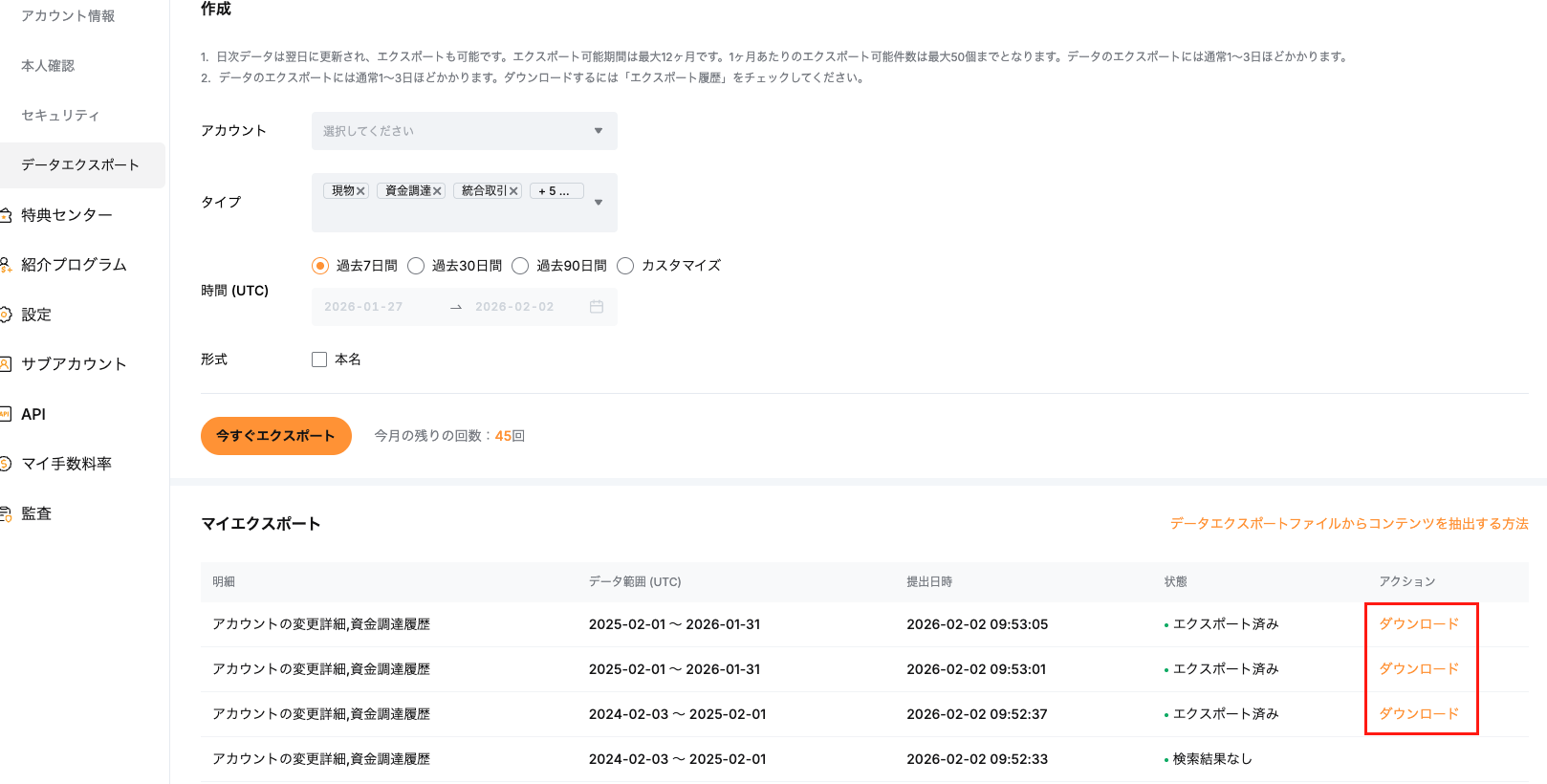 作成が完了したら、同画面下部のマイエクスポートからダウンロードしてください。
📝 ファイルが複数作成される場合があります
タイプや期間によって複数ファイルが作成されることがあります。作成されたCSVはすべてダウンロードしてください。
RIKYUへ取り込む(アップロード)
ダウンロードしたCSVを、bybitウォレット(メイン/サブそれぞれ)に対して取り込みます。
- メインアカウントのCSV → メインのbybitウォレットへ
- サブアカウントのCSV → 対応するサブのbybitウォレットへ
⚠️ 出力したCSVは編集しないでください
ヘッダーや列の変更により、取り込みに失敗する可能性があります。
よくある質問(FAQ)
Q. どのCSVを登録すれば良いですか?
A. bybit側で作成されたCSVは、すべて登録してください。ファイルを一部だけ登録すると、取引が欠ける可能性があります。
Q. メインとサブアカウントをまとめて出力してしまいました
A. RIKYUではメイン/サブを別ウォレットで管理するため、bybit側でアカウントを1つずつ指定して出力し直してください。
Q. メインとサブアカウント間の資金移動はどのように認識されますか?
A. メインとサブアカウントを両方登録できている場合は、資金移動タイプとなります。ただ、サブアカウントを保有しているが、登録できていない場合は、メインアカウントからの支出/収入取引として認識される可能性があります。
次のステップ
- bybitとAPI連携する: 取得可能期間内の取引を自動で取り込む
- 取引管理画面の基本的な使い方: 取り込んだ取引データの確認・管理
- ウォレット同期のトラブルシューティング: データが取り込まれない場合