
Zaifでは、取引履歴CSVをダウンロードしてRIKYUへ取り込むことができます。この記事では、RIKYUで取り込み対象となるCSV種類と取得手順を説明します。
📝 事前準備
CSVファイルをRIKYUに取り込むには、先にZaifウォレットを登録しておく必要があります。詳しくはウォレット登録の流れをご確認ください。
重要な注意点
- Zaifの**かんたん売買(販売所)**は、API・CSVともに取り込み対象外です
- RIKYUで対応しているZaif CSVは、以下の2区分です
- 取引履歴CSV(現物取引履歴)
- 入出金履歴CSV(入金履歴 / 出金履歴)
- ダウンロードしたCSVは編集せず、そのまま取り込んでください
取引履歴CSVをダウンロードする
- 対象は現物取引履歴CSVです
- 年度を切り替えて、必要な年の取引履歴CSVを取得してください
- 同じ期間で複数ファイルになる場合は、漏れなく取り込みしてください
1. アカウントメニューを開く
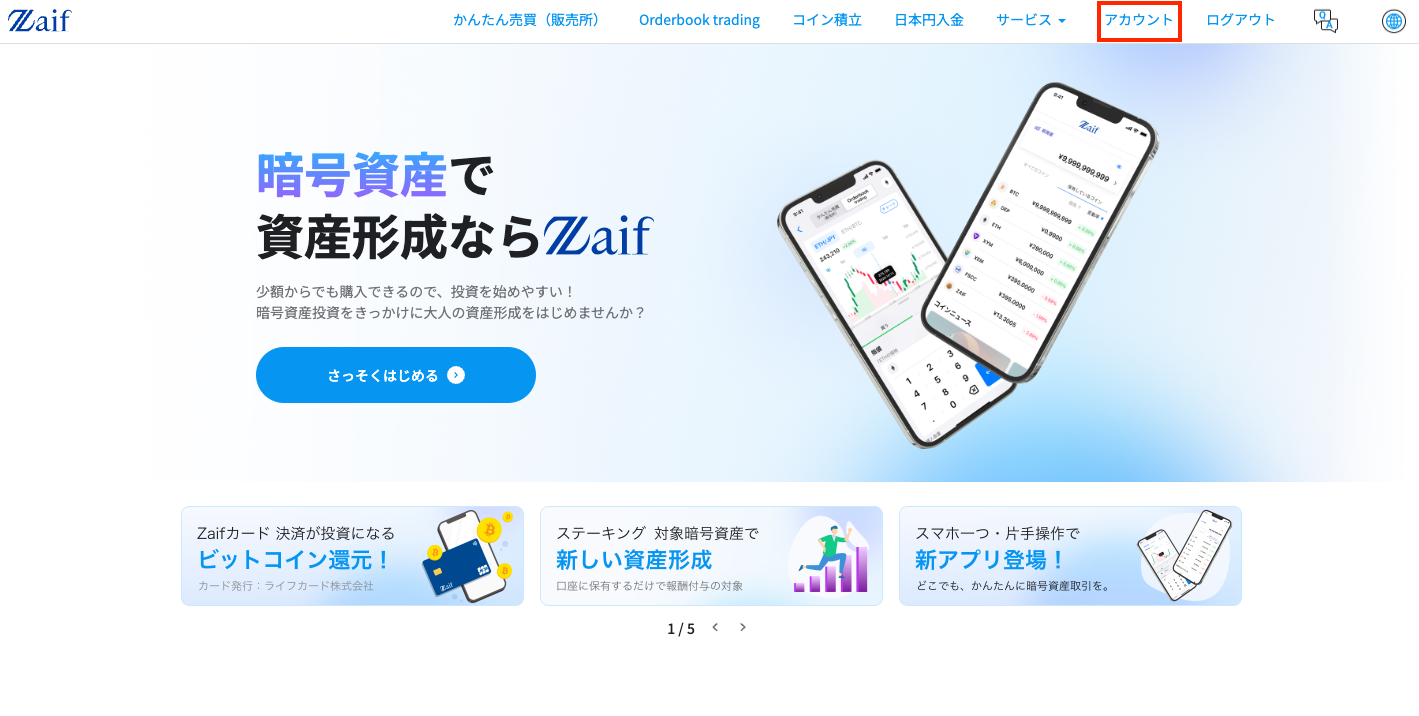 Zaifにログイン後、右上の「アカウント」をクリックします。
2. 取引履歴CSV画面を開く
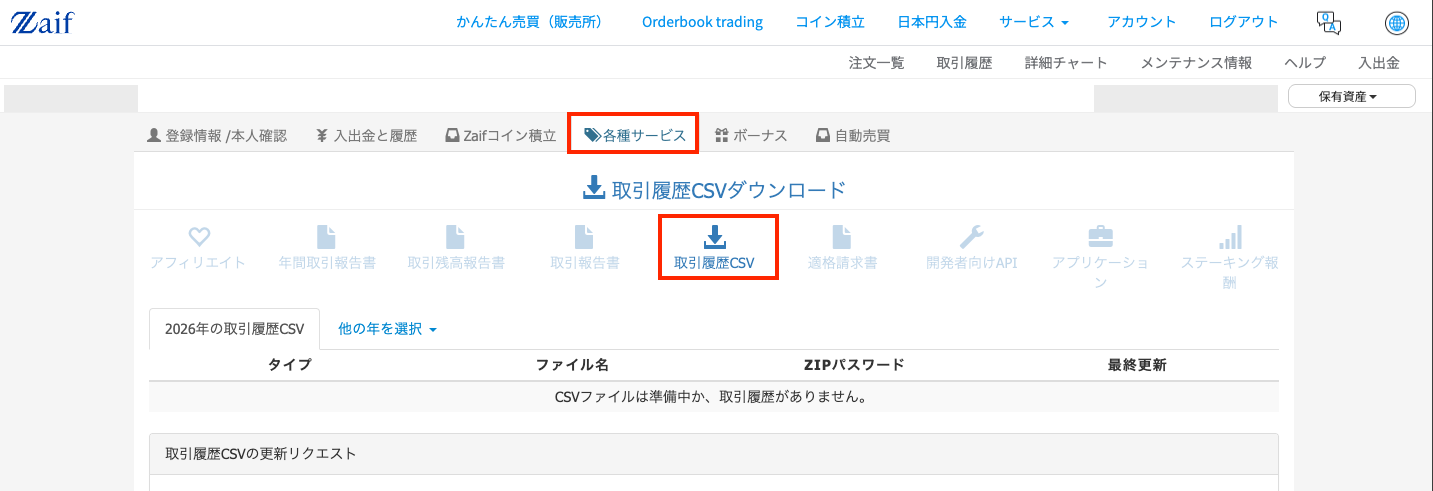 「各種サービス」から「取引履歴CSV」をクリックします。
3. 対象年を選択してダウンロードする
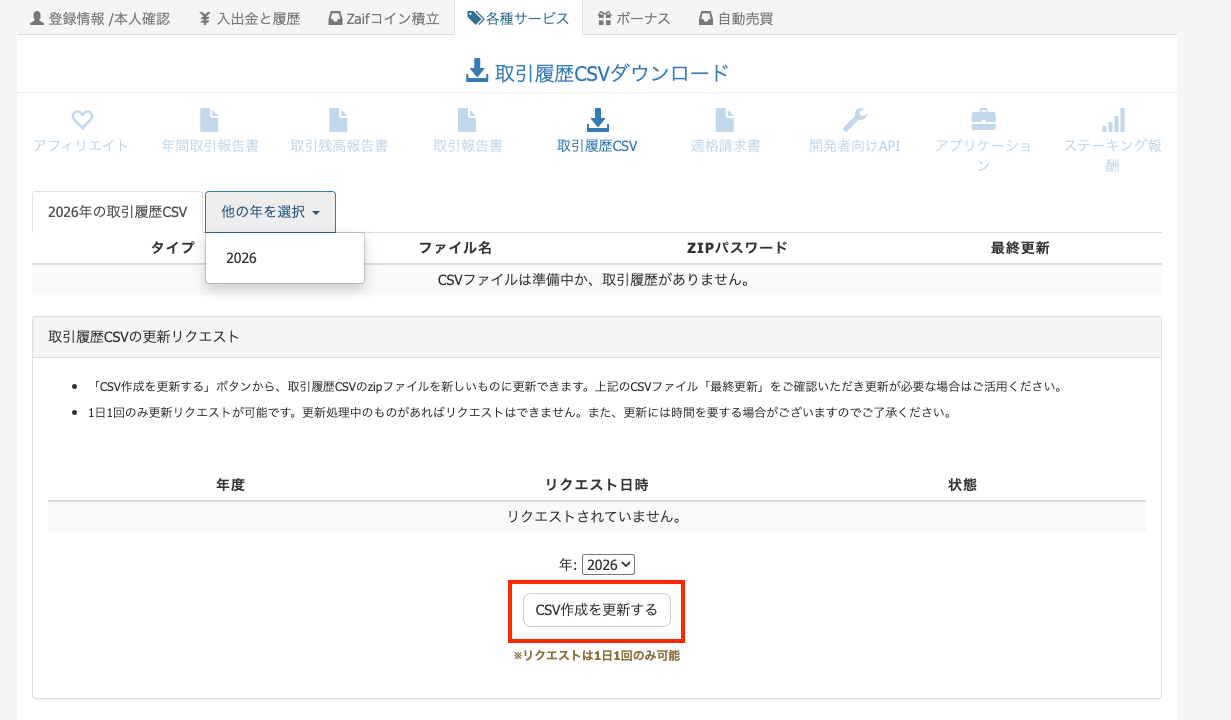 「他の年を選択」で対象年を選びます。その後、取引履歴CSVの更新リクエストでCSV作成を更新するをクリックしてください。
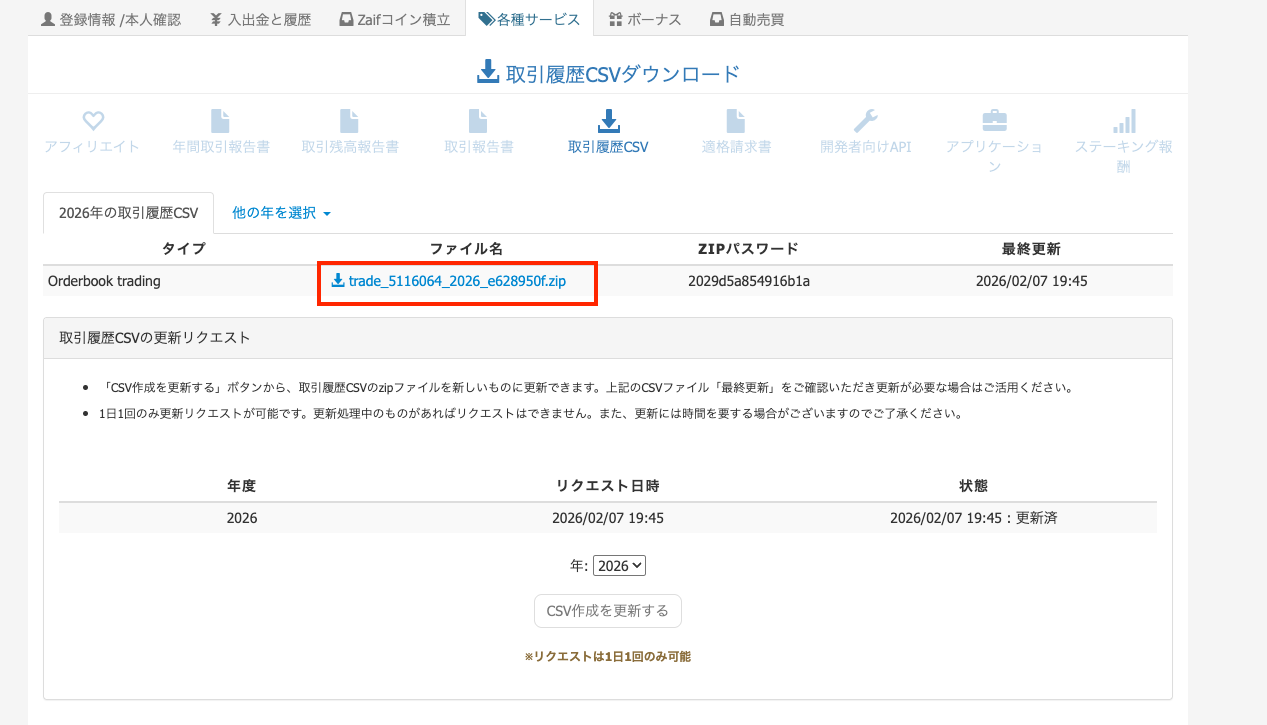 必要なCSVをダウンロードします。複数年に取引がある場合は、全年度分を取得してください。
入出金履歴CSVをダウンロードする
- 対象は入金履歴CSVと出金履歴CSVです
- 入出金履歴CSVは、assetごとにファイルが分かれているのでそれぞれのCSVをダウンロードしてください。
- 例:
matic_deposit.csv、jpy_withdraw.csv
📝 注意事項
*_deposit.csv/*_withdraw.csvは、ファイル名でasset判定を行います ファイル名を変更したCSVは、asset判定ミスや取り込みエラーの原因になります 必ずダウンロードした元のファイル名のままアップロードしてください
1. アカウントメニューを開く
Zaifにログイン後、右上の「アカウント」をクリックします。
2. 入出金と履歴を開く
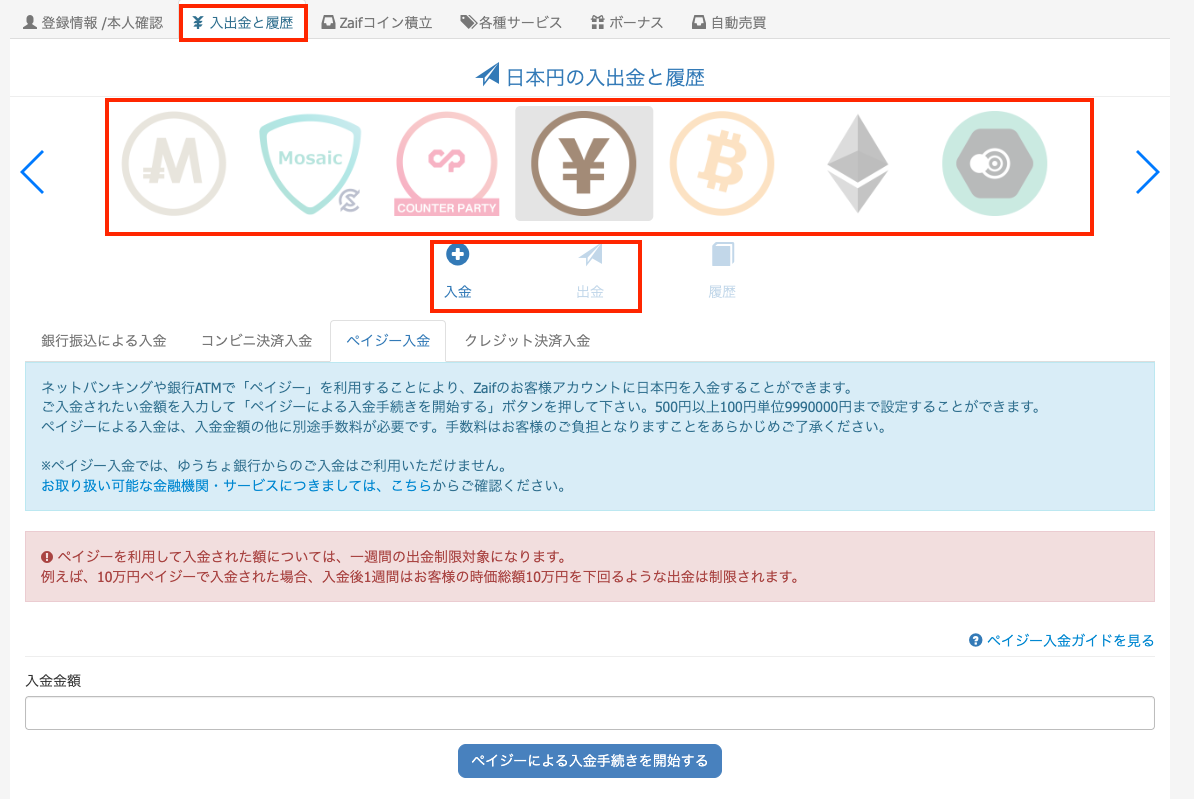 「入出金と履歴」をクリックします。対象のアセットをクリックし、「入金」「出金」をクリックします。
3. ファイルを選択してダウンロードする
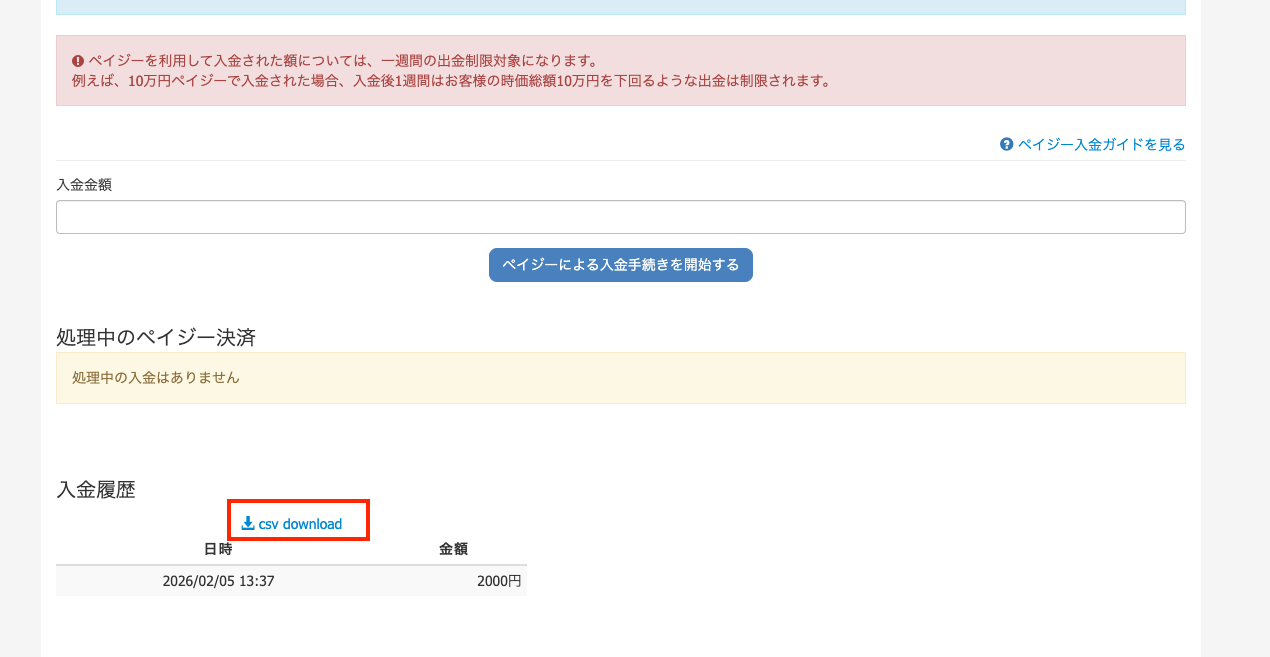 下へスクロールし、「csv download」をクリックします。
トークンごとの入金、出金履歴をそれぞれダウンロードしてください。
RIKYUへ取り込むときのポイント
- 取引履歴CSVと入出金履歴CSVを、同じ対象期間で揃えてアップロードしてください
- 入出金履歴CSVはassetごとに複数ファイルになるため、取得漏れに注意してください
- 同じ期間で複数ファイルがある場合は、漏れなくすべてアップロードしてください
よくある質問(FAQ)
Q. 現物取引履歴だけ取り込めば十分ですか?
A. 不足データが出る可能性があるため、入金履歴・出金履歴もあわせて取り込みしてください。
Q. deposit / withdraw ファイルの名前を変更してもよいですか?
A. 変更しないでください。ファイル名を使ってトークンを判定しているため、変更すると正しく取り込めません。
Q. かんたん売買(販売所)の履歴は取り込めますか?
A. 取り込めません。Zaif側でデータ提供がないため、API・CSVともに非対応です。RIKYUの標準フォーマットをご利用ください。手順は標準フォーマットCSVを取り込むをご確認ください。
次のステップ
- ウォレット登録の流れ: Zaifウォレットの作成とCSVインポート手順
- ZaifとAPI連携する: APIで自動取得できる範囲の設定
- 標準フォーマットCSVを取り込む: かんたん売買(販売所)履歴を手動で取り込む手順
- ウォレット同期のトラブルシューティング: 取り込み時のエラー対応