
RIKYU APIを利用するには、まずRIKYUの「API設定」画面でAPIキーを発行します。
この記事では、非エンジニアの方でも迷わないように、画面操作ベースで手順を説明します。
💡 先に知っておきたいポイント
- APIキーは、外部ツールからRIKYUデータにアクセスするための「鍵」です
- 発行時に 読み取り / 書き込み権限 を選びます
- 作成直後に表示される APIキー本体は再表示できません。必ず保存してください
- API仕様は RIKYU APIドキュメント で確認できます
事前に確認すること
- RIKYUにログインできること
- API設定メニューが表示されていること
- 契約プランによってはAPI機能が利用できない場合があります
- APIキーの利用先(連携するツール)を決めておくこと
APIキーを発行する手順
1. API設定画面を開く
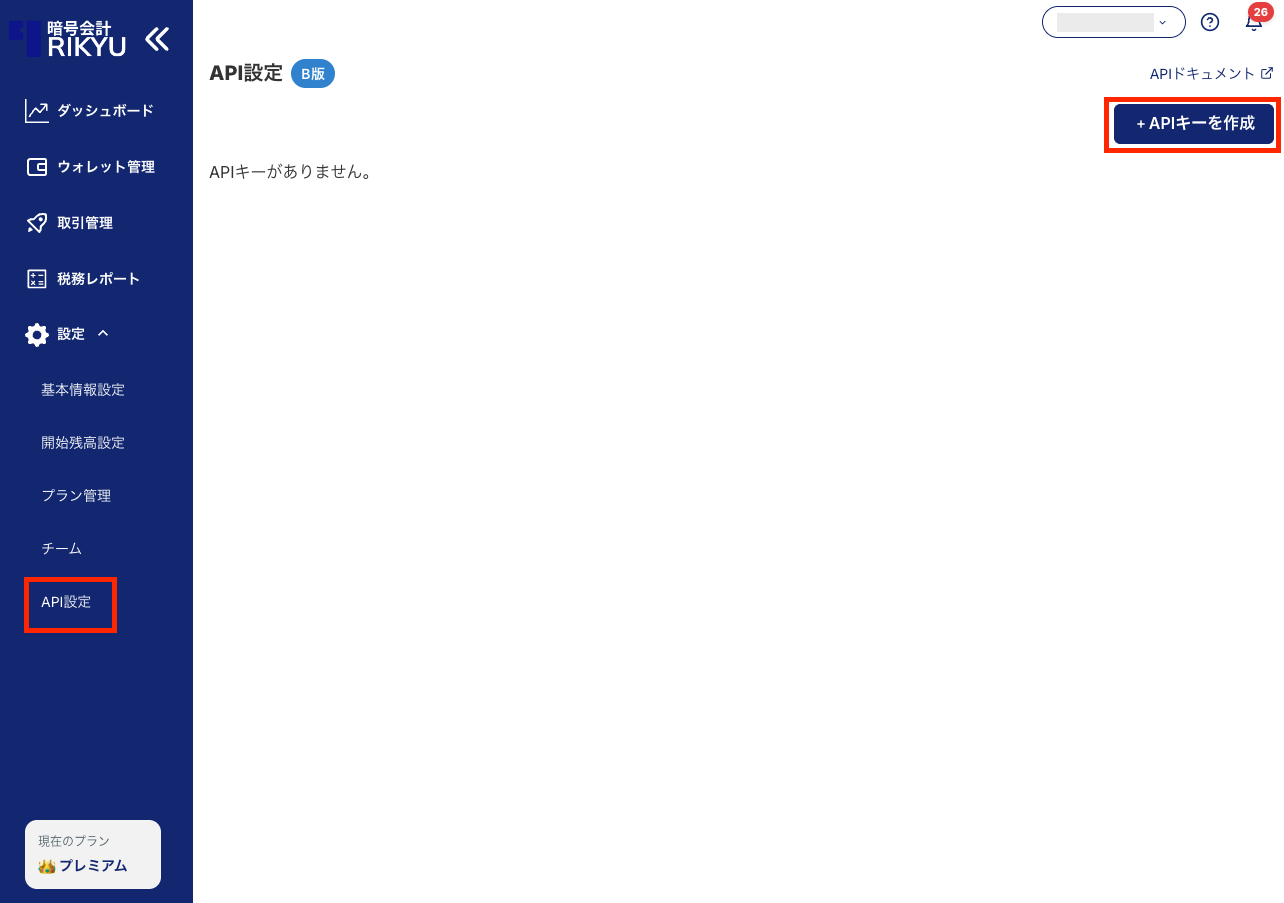
RIKYUにログインし、設定メニューから API設定 を開きます。
画面右上の APIキーを作成 ボタンをクリックします。
2. APIキーの設定を入力する
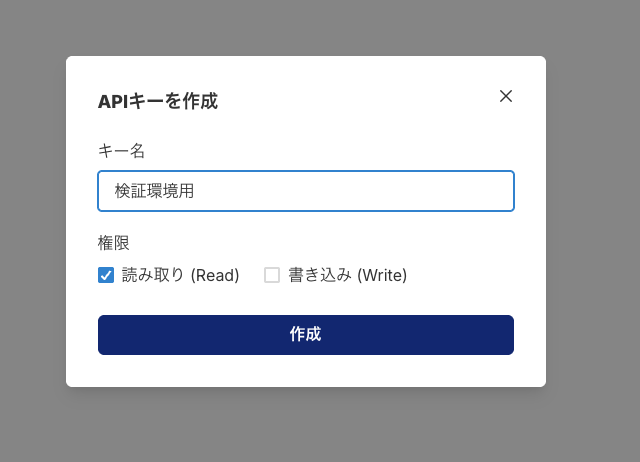
下記の通り情報を入力してください。
- キー名:管理しやすい名前をつけます。
例:Claude連携用Codex連携用検証環境用 - 権限:付与したい権限を選択してください。
- 読み取り (Read):データ参照のみ
- 書き込み (Write):データ更新系の操作を含む
内容を確認して 作成 をクリックします。
4. APIキーを保存する
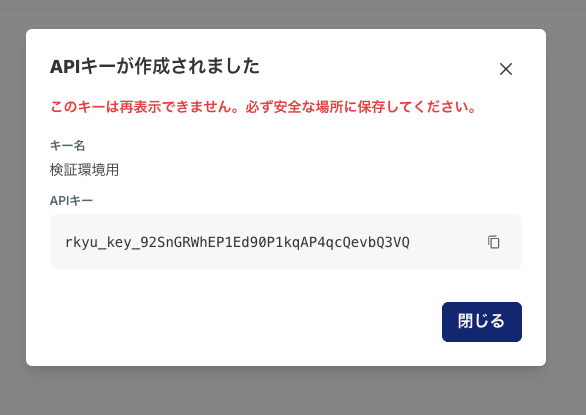
作成に成功すると、APIキーが表示されます。
💡 注意
- APIキー本体は再表示できません。必ず保存してください。画面を閉じた後に同じキーを再表示することはできません。
よくある質問
Q. APIキーを保存し忘れた場合はどうすれば良いですか
A. 保存し忘れたAPIキーは再取得できないため、以下の対応を行ってください。
- 保存できなかったAPIキーを削除する
- 新しいAPIキーを再作成する
- APIキーを控える
Q. 権限はどちらを選べばよいですか
A. まずは 読み取りのみ を推奨します。書き込みが必要だと確認できた時点で、書き込み権限付きキーを作成してください。
Q. APIキーは何個まで作れますか
A. ご契約プランや運用ルールによって異なります。不要になったキーは削除し、必要最小限の本数で運用してください。
Q. APIキーが漏えいしたかもしれません
A. すぐに該当キーを削除し、新しいキーを発行して連携先を差し替えてください。被害を最小化するため、定期的なキーの見直しも推奨します。
次のステップ
APIの仕様を確認しならが、連携する外部ツール側でAPIキーを設定してください。
RIKYU APIのドキュメントは下記をご覧ください。
RIKYU APIドキュメント