
BitTradeでは、PCブラウザ版の「取引明細書」から取引履歴や入出金履歴をCSVでダウンロードできます。この記事では、RIKYUに取り込むために必要なCSV種類と出力手順を説明します。
📝 事前準備
CSVファイルをRIKYUに取り込むには、事前にBitTradeウォレットを登録しておく必要があります。ウォレット登録方法はウォレット登録の流れをご確認ください。
重要な注意点
- BitTradeのCSVダウンロード機能はPCブラウザのみ利用できます
- RIKYUで対応しているのは、以下の5種類のみです
- CSVはダウンロード後に編集せず、そのままRIKYUへ取り込んでください
RIKYUが対応しているCSV種類
RIKYUで対応しているBitTradeのCSVは、次の5種類です。
- 取引所の約定明細書
- 販売所の約定明細書
- 暗号資産の入出金履歴
- 日本円の入金履歴
- 日本円の出金履歴
⚠️ 対応外データについて
BitTrade側では上記以外のデータもダウンロードできますが、RIKYUへ取り込む際は5種類のみご利用ください。
BitTradeでCSVをダウンロードする手順
1. 「取引明細書」を開く
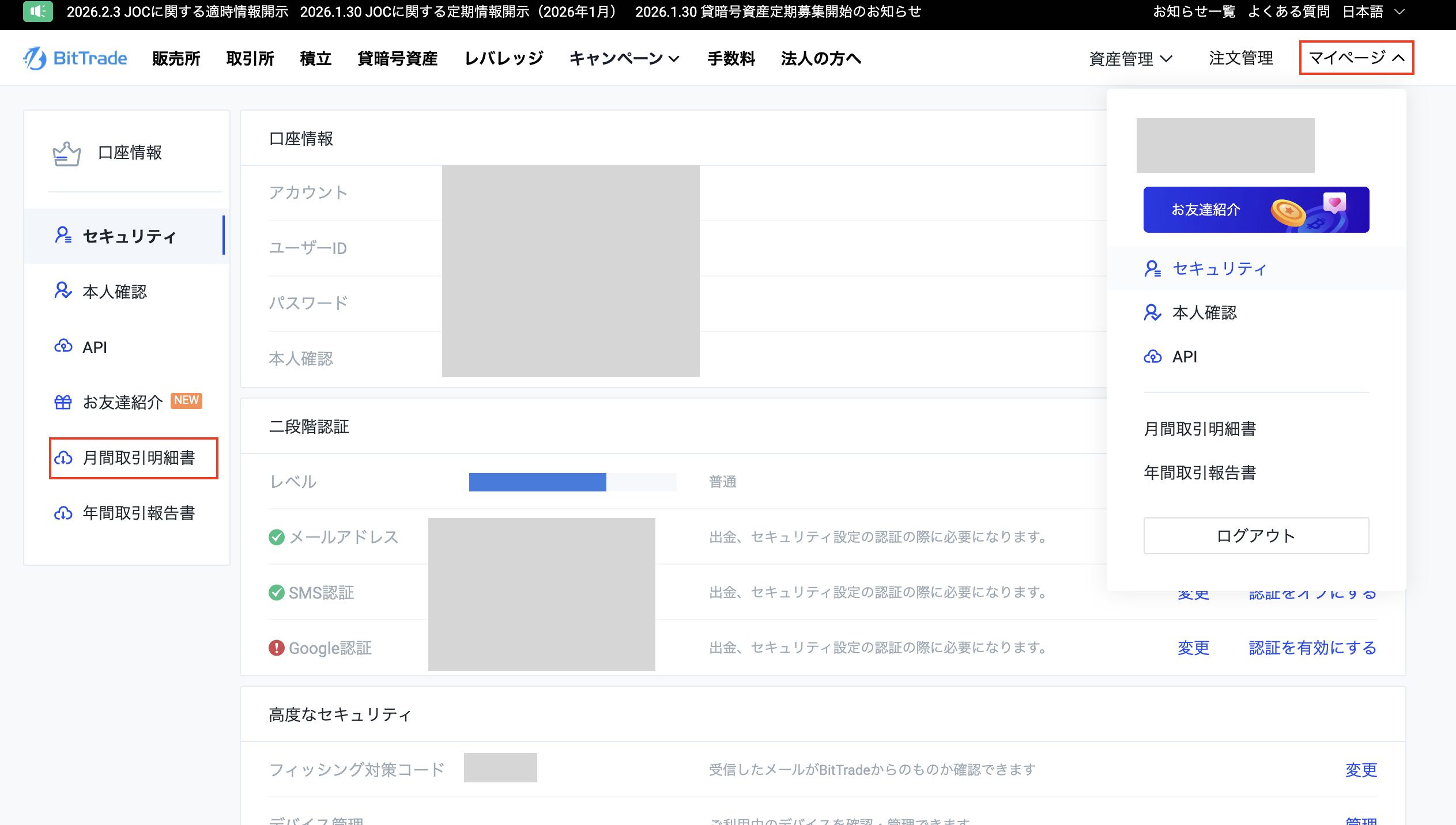 BitTradeにログイン後、画面右上の「マイページ」から「取引明細書」を開きます。
2. 取引明細書の種類を選択する
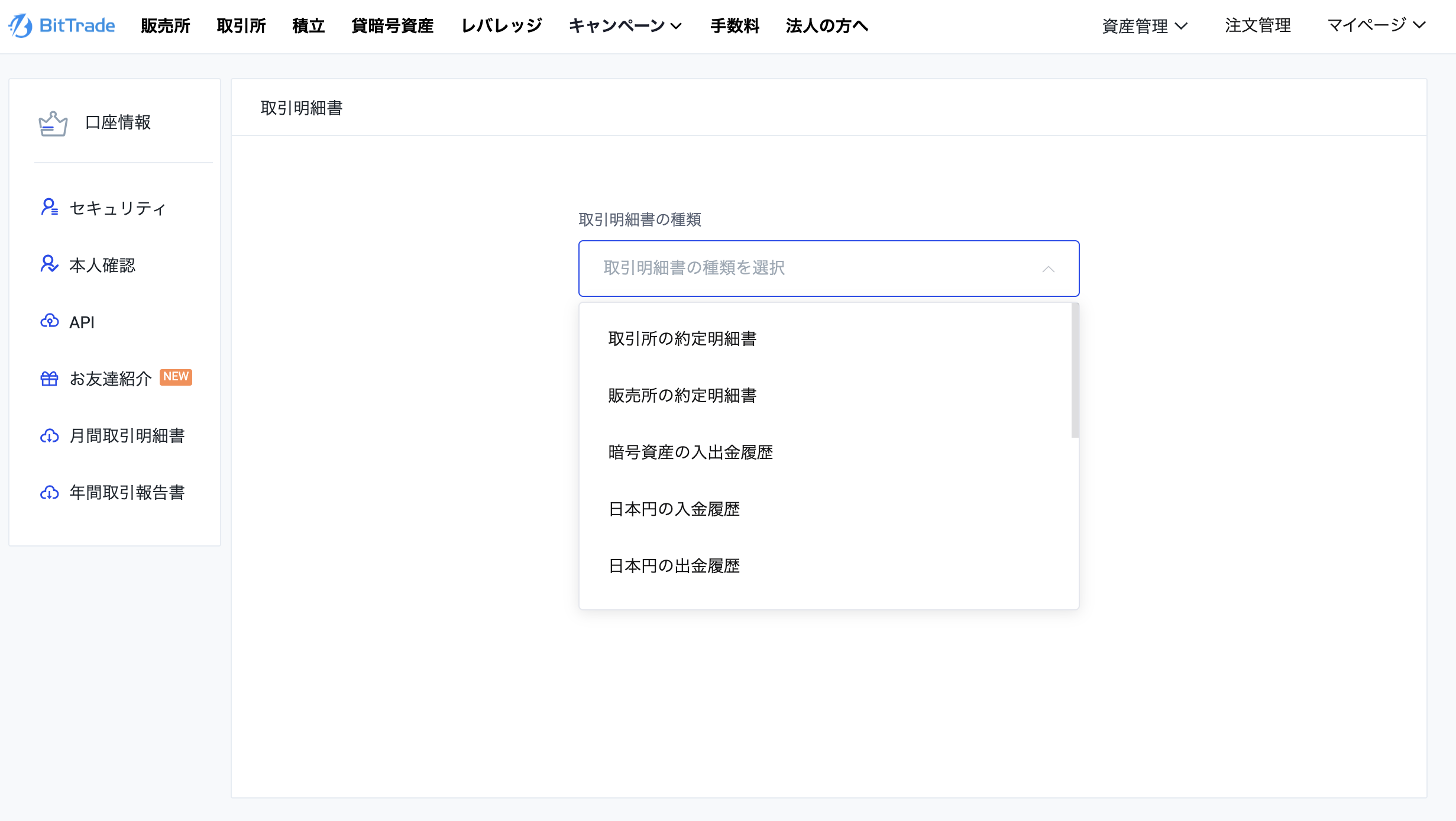 取引明細書の種類を選択します。RIKYUへ取り込む場合は、次の5種類を順番にダウンロードしてください。
- 取引所の約定明細書
- 販売所の約定明細書
- 暗号資産の入出金履歴
- 日本円の入金履歴
- 日本円の出金履歴
3. 対象期間を選択する
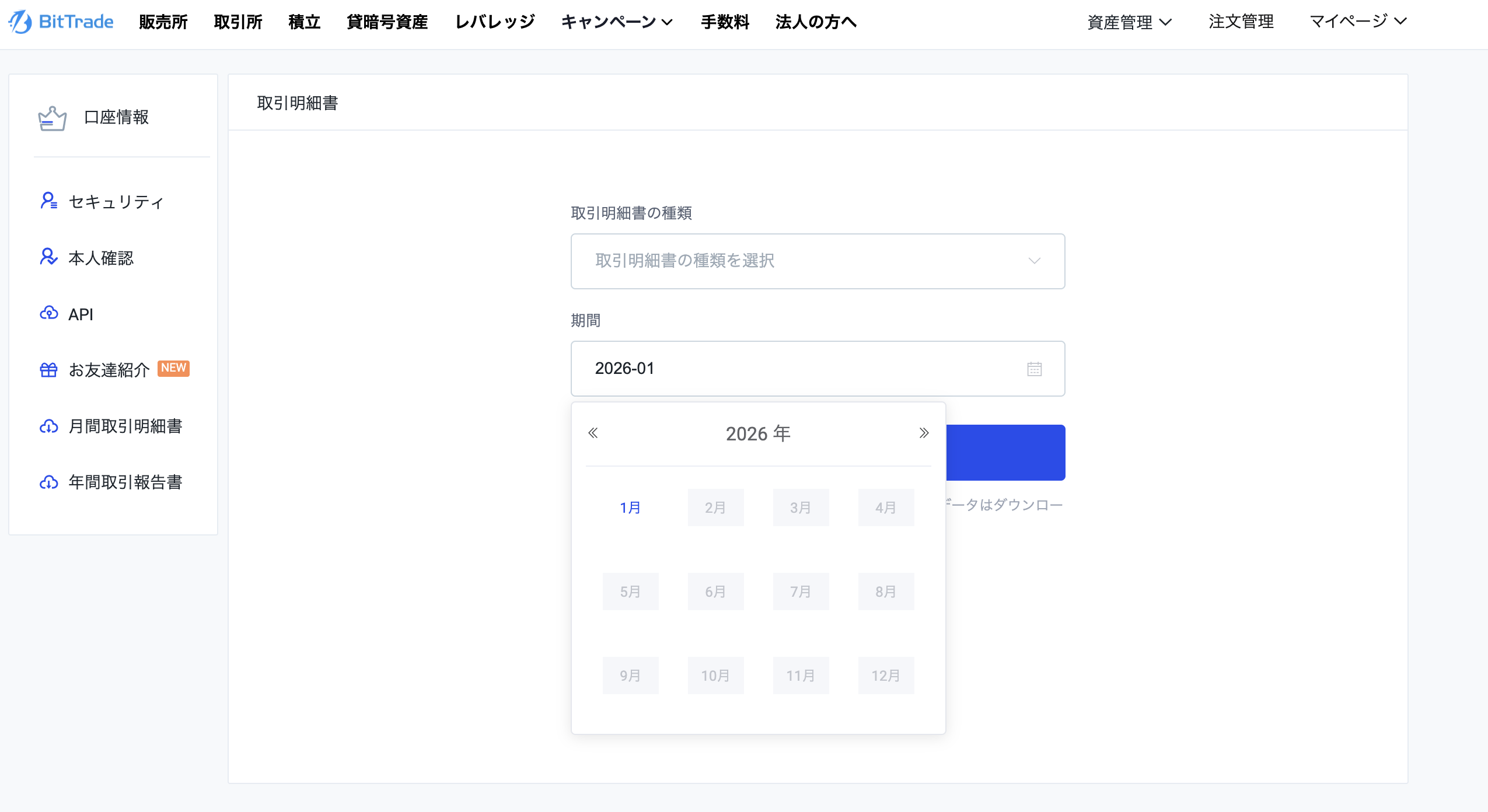 出力したい期間を選択します。
⚠️ 注意
月毎に、フォーマットのダウンロードが必要となります。
4. CSVをダウンロードする
ダウンロードボタンを押してCSVファイルを保存します。5種類すべて同じ手順で実行してください。
RIKYUへ取り込むときのポイント
- 5種類のCSVは、取得漏れがないように揃えてアップロードしてください
- 同じ期間で複数ファイルに分けて出力した場合は、すべて取り込んでください
- ファイル名や列名を変更すると、取り込みエラーの原因になります
よくある質問(FAQ)
Q. 5種類のうち1つだけでも取り込めますか?
A. 取り込み自体はできますが、取引全体が不足する可能性があります。可能な限り5種類すべてを揃えて取り込んでください。
Q. 5種類以外のCSVをアップロードしてもよいですか?
A. BitTrade側で取得できても、RIKYUでは対象外です。この記事で案内している5種類をご利用ください。
Q. スマートフォンアプリからCSVを取得できますか?
A. BitTrade公式案内ではPCブラウザからの取得方法が案内されています。PCで操作してください。
参考
次のステップ
- ウォレット登録の流れ: BitTradeウォレットの作成とCSVインポート手順
- 取引管理画面の基本的な使い方: 取り込み後の確認方法
- ウォレット同期のトラブルシューティング: 取り込み時のエラー対応