
bitbankでは、販売所の売買履歴はAPIで取得することができません。販売所経由で取引をされている場合はCSVでデータを取得し、RIKYUへ登録してください。
ここでは販売所の取引履歴CSVの取得方法を説明します。
📝 事前準備
CSVファイルをRIKYUに取り込むには、事前にbitbankウォレットを登録しておく必要があります。ウォレット登録方法についてはウォレット登録の流れをご確認ください。
bitbankでCSVをダウンロードする
bitbankでは、販売所の取引履歴は「売買履歴」ページから取得します。
データページへのアクセス
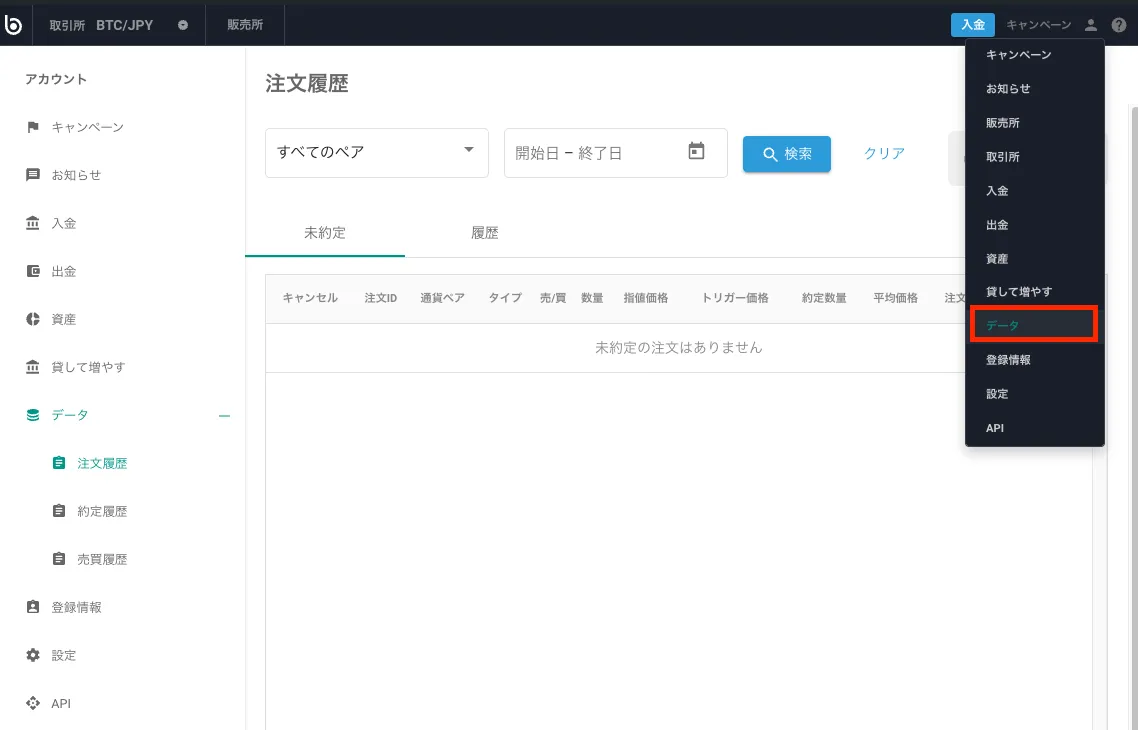 bitbankへログイン後、ヘッダーの人アイコンからデータを選択してください。bitbankへログイン済みであれば下記のリンクからデータページの売買履歴へ遷移することも可能です。
売買履歴ページ直接リンク: https://app.bitbank.cc/account/data/dealers/view
CSVダウンロードの実行
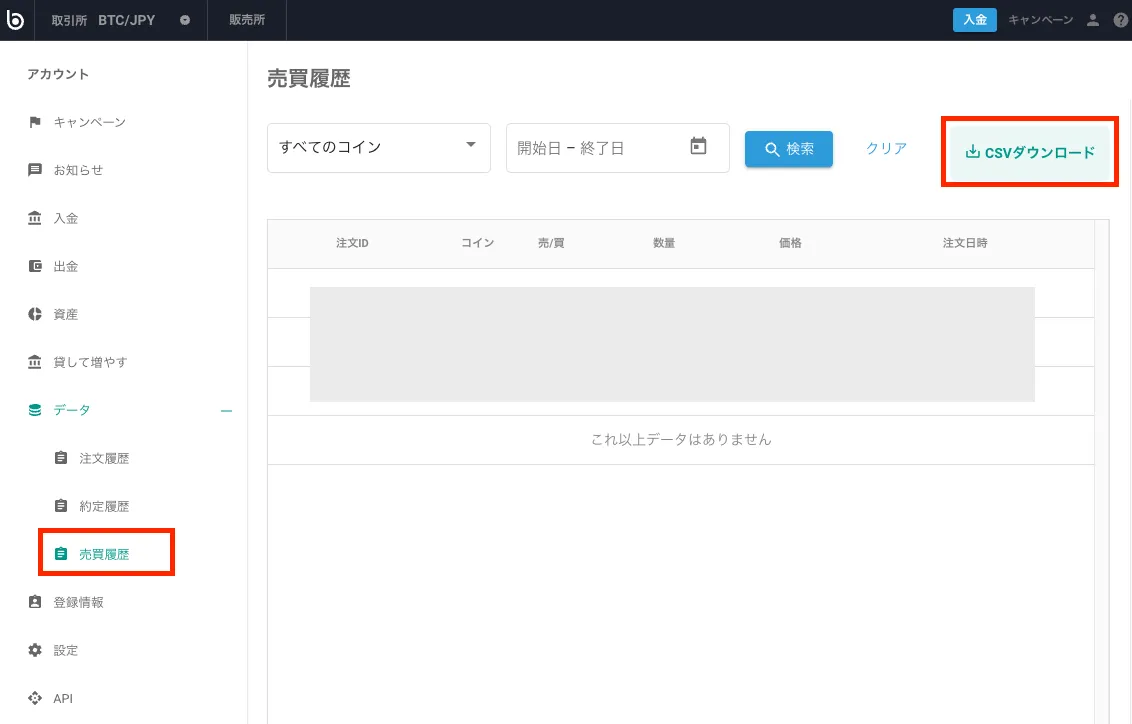
左サイドバーの売買履歴をクリックしてください。 売買履歴ページが開けましたら、CSVダウンロードをクリックしてください。
CSV取得時の重要な注意事項
💡 出力件数の制限
売買履歴CSVは一度に500件しか出力することができません。もし500件以上の取引が存在する場合は、開始日と終了日で複数回に分けてCSVを取得してください。
複数回取得が必要な場合の手順
- 期間を分割: 取引量に応じて適切な期間に分割
- 順次ダウンロード: 各期間ごとにCSVを個別にダウンロード
- ファイル管理: ダウンロードしたCSVファイルを分かりやすい名前で保存
API連携との使い分け
| データ取得方法 | 対象取引 |
|---|---|
| API連携 | 取引所取引 |
| CSV取得 | 販売所取引 |
✅ 併用をお勧めします
bitbankで取引所と販売所の両方を利用されている場合は、API連携とCSV取得の両方を併用することで、すべての取引データを管理できます。
💡 ウォレット連携について
bitbankのCSVファイルをRIKYUに取り込むための詳しい手順は、ウォレット登録の流れで詳しく説明しています。CSVインポートの具体的な操作方法もこちらでご確認いただけます。
よくある質問
CSV取得に関する質問
Q: 500件以上の取引がある場合はどうすればよいですか? A: 期間を分割して複数回に分けてCSVをダウンロードしてください。例えば、月単位や週単位で期間を区切ることをお勧めします。
Q: 取引所の取引もCSVで取得できますか? A: 取引所の取引はbitbankとAPI連携するでAPI経由での自動取得をお勧めします。より効率的で正確なデータ管理が可能です。
Q: CSVファイルが空になってしまいます A: 以下をご確認ください:
- 指定した期間に販売所での取引が存在するか
- 正しく売買履歴ページからダウンロードしているか
- ブラウザの設定でダウンロードがブロックされていないか
Q: 古い取引データも取得できますか? A: はい、bitbankのCSVダウンロード機能では過去の販売所取引データも取得可能です。期間を指定してダウンロードしてください。
Q: ダウンロードしたCSVの文字化けが発生します A: CSVファイルをExcelなどで開く際に文字化けが発生する場合は、UTF-8対応のテキストエディタで開くか、インポート時に文字コードを指定してください。
次のステップ
CSVファイルの取得が完了したら、以下の手順でRIKYUに取り込んでください。
1. ウォレット連携設定
- ウォレット登録の流れ: bitbankウォレットの新規登録とCSVインポート方法
2. データ管理と活用
- 取引管理の基本: 取り込んだ取引データの確認・管理方法
- ウォレット同期のトラブルシューティング: データ取り込み時の問題解決方法
3. API連携との併用検討
- bitbankとAPI連携する: 取引所取引の自動取得設定
✅ 推奨手順
まずはウォレット登録の流れでbitbankウォレットを登録し、ダウンロードしたCSVファイルを取り込んでください。その後、取引所取引がある場合はAPI連携も設定することで、効率的な暗号資産会計が実現できます。