
BingXの「データエクスポート」から取引履歴ファイルを取得し、RIKYUに取り込む手順を説明します。
📝 事前準備
CSV/ExcelファイルをRIKYUに取り込むには、先にBingXウォレットを登録しておく必要があります。詳しくはウォレット登録の流れをご確認ください。
事前に確認すること
- RIKYUで取り込み対象なのは、Order_History と Transaction_History です
- Transaction_History は fund_account シートのみ取り込み対象です
- ファイル形式は Excel を選択してください
- ダウンロードしたファイルは編集せず、そのまま取り込んでください
BingXで取引履歴ファイルをダウンロードする
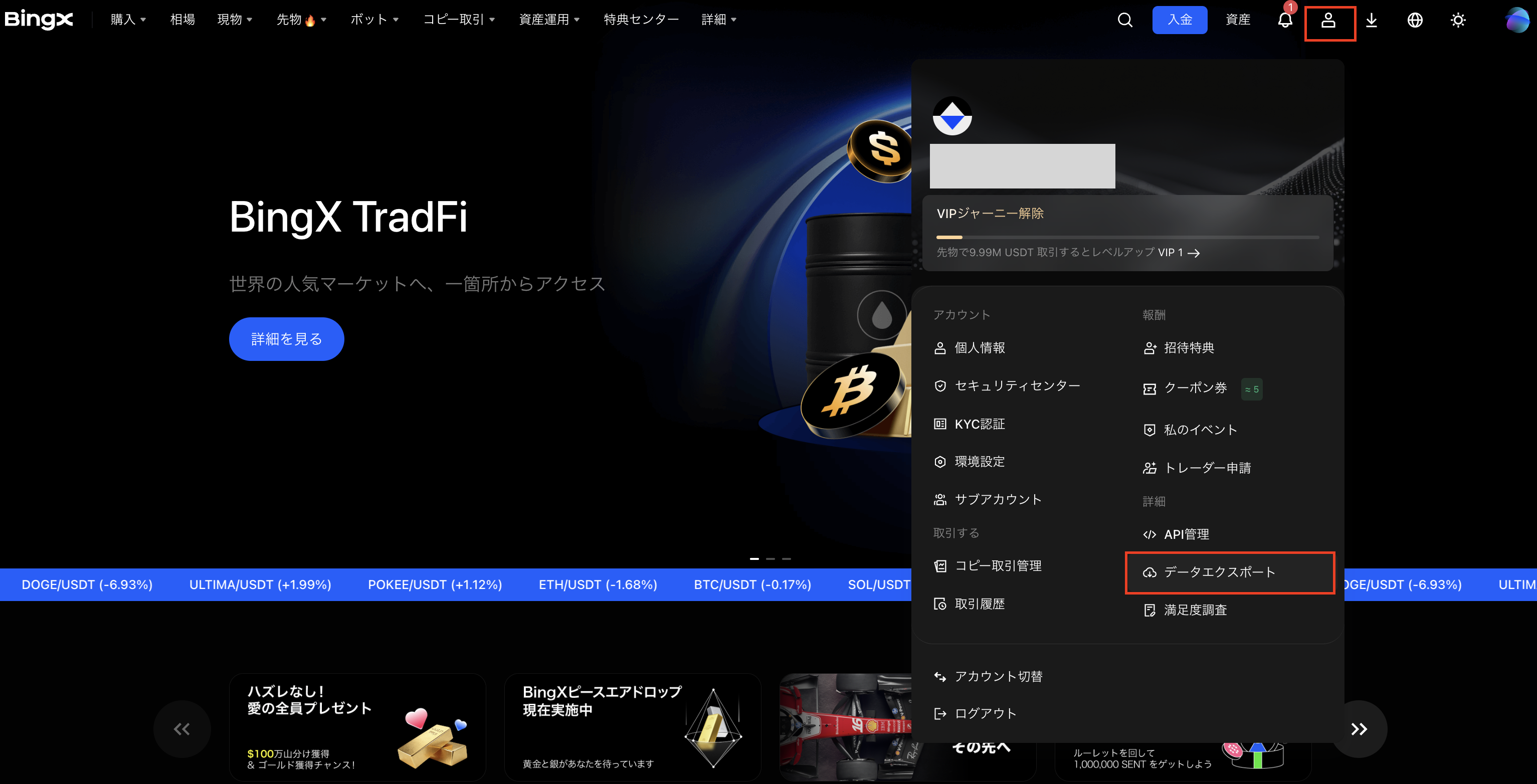 BingXへログイン後、右上のユーザーアイコンから「データエクスポート」を開きます。
直接アクセスする場合は、以下のURLから開けます。
https://bingx.com/ja-jp/transaction-history
1. Transaction_Historyをダウンロードする
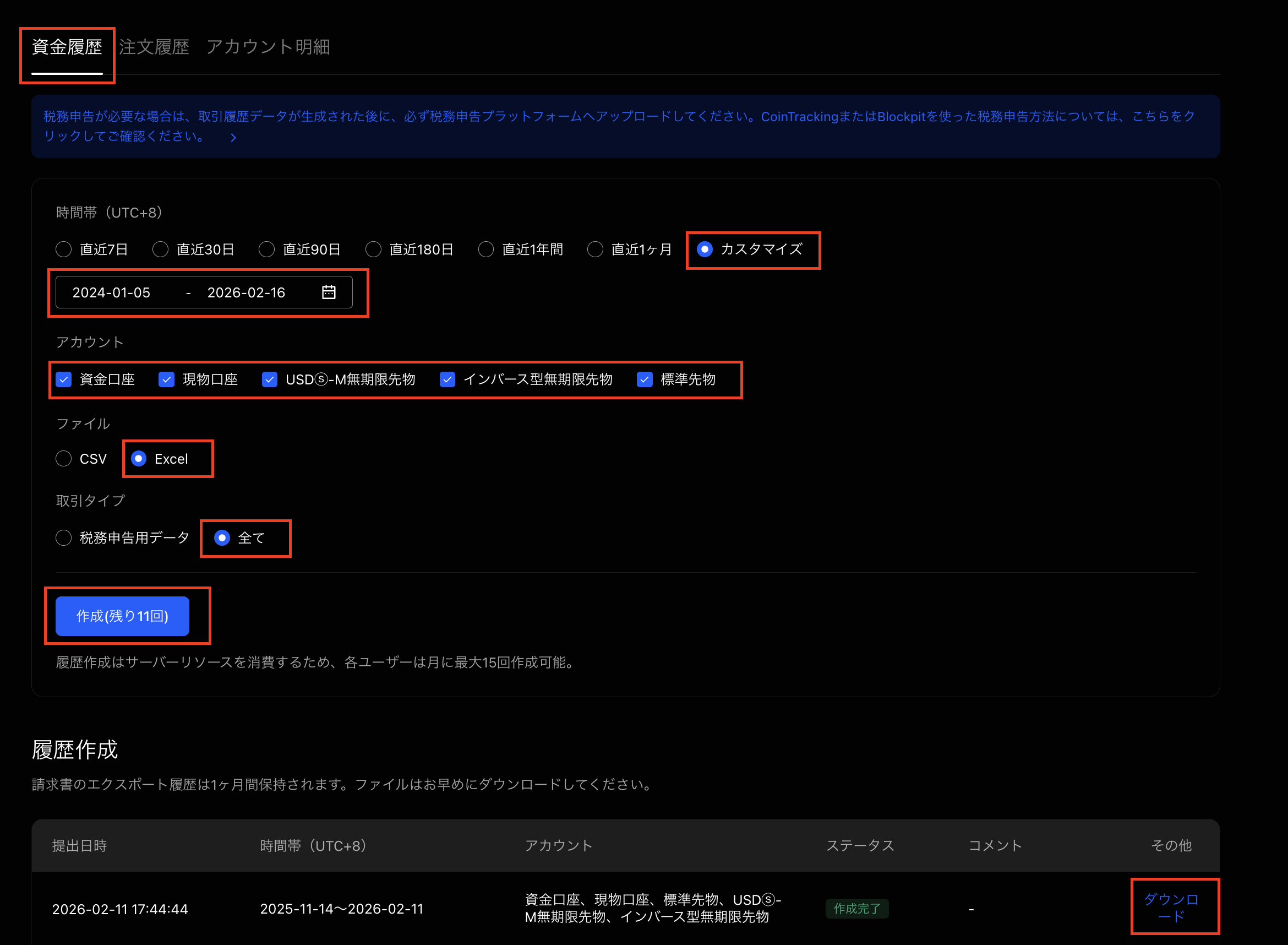
Transaction_History を出力します。
「資金履歴」タブで以下を設定します。
- 時間帯
- カスタマイズを選択し、出力したい期間を選択してください。
- アカウント
- 全てにチェックをつけてください。
- ファイル形式: Excel
- 取引タイプ: 全て
- 全てを選択することで、必要なデータ全てが取得可能です。
設定後、「作成」をクリックし、作成履歴の一覧でステータスが完了になったら「ダウンロード」をクリックします。ダウンロードしたファイル名の先頭がTransaction_Historyであること、ファイルの拡張子がxlsxであることを確認してください。
💡 補足
資金履歴で取得できるファイルには現物や先物取引の履歴も含まれますが、データが不完全なため該当ファイルからは取得しません。 売買履歴は次の「注文履歴」から取得します。
2. Order_Historyをダウンロードする
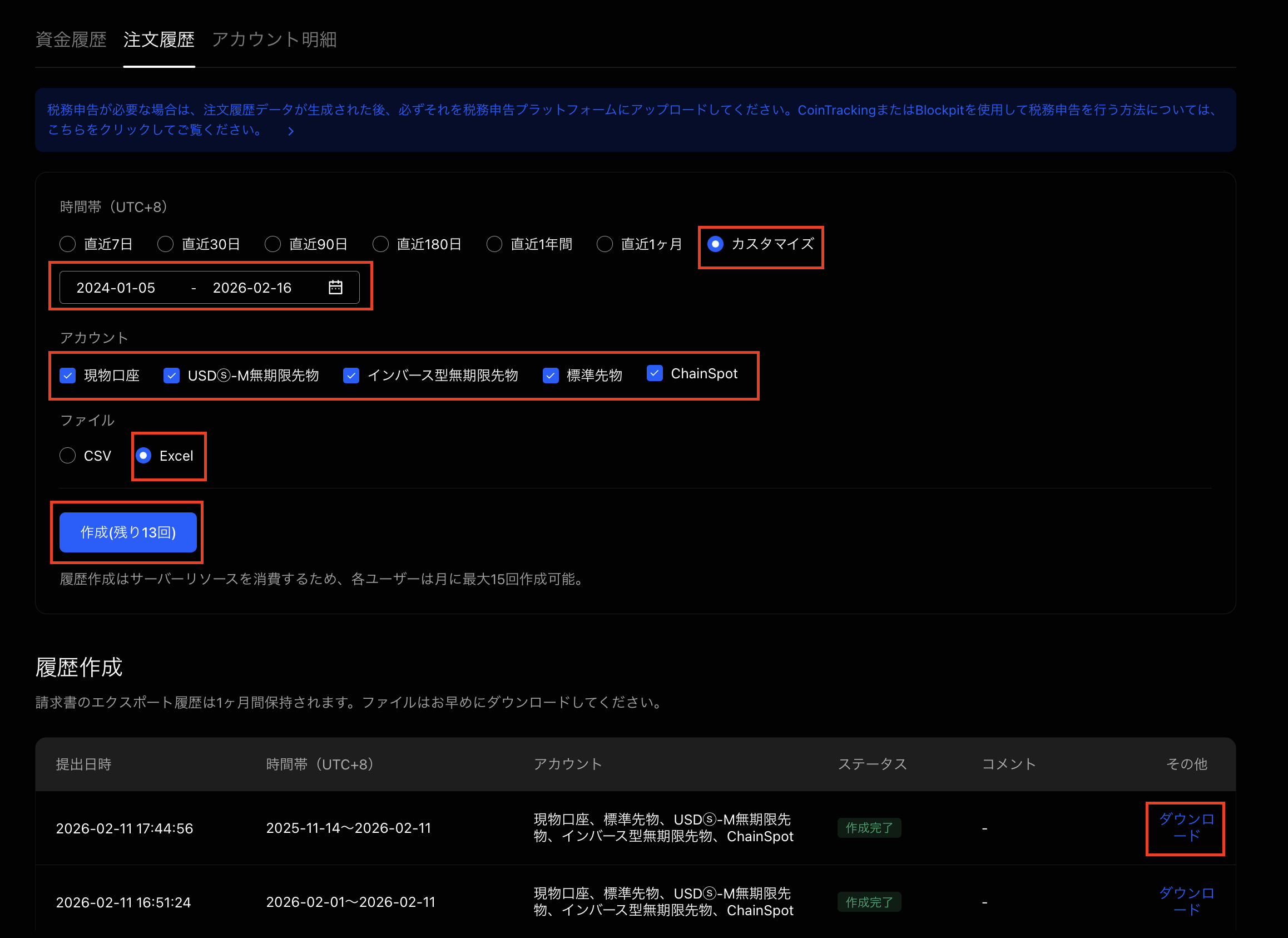 現物や先物取引履歴を登録するため、
 Order_History を出力します。
「注文履歴」タブを選択し、以下を設定します。(取引タイプ項目以外は資金履歴と設定は同じです)
- 時間帯
- カスタマイズを選択し、出力したい期間を選択してください。
- アカウント
- 全てにチェックをつけてください。
- ファイル形式: Excel
設定後、「作成」をクリックし、作成履歴の一覧でステータスが完了になったら「ダウンロード」をクリックします。ダウンロードしたファイル名の先頭がOrder_Historyであること、ファイルの拡張子がxlsxであることを確認してください。
💡 補足
期間を分けて複数ファイルを作成した場合は、漏れがないようにすべてダウンロードしてください。
RIKYUへ取り込むときのポイント
- 取り込み時は Order_History と Transaction_History をアップロードしてください
- Transaction_History は fund_account シートのみが取り込み対象です
- ファイル名・ヘッダー・列を変更すると取り込みエラーの原因になります
- 複数期間で出力した場合は、すべてのファイルを取り込んでください
よくある質問(FAQ)
Q. CSVではなくExcel形式でも取り込めますか?
A. はい。BingXではExcel形式で出力し、そのままRIKYUに取り込めます。
Q. Transaction_Historyファイルも取り込めますか?
A. はい。取り込み対象です。ただし、Transaction_Historyはfund_accountシートのみ取り込み対象です。
Q. 期間が長く複数ファイルになりました。1つだけで問題ありませんか?
A. いいえ。期間内のデータ欠損を防ぐため、作成されたファイルはすべて取り込んでください。
Q. エクセルファイルには複数のシートが含まれていますが、そのままRIKYUに取り込んでも良いですか?
A. はい。ファイルの内容を修正せず、そのままRIKYUへ取り込んでください。
次のステップ
- ウォレット登録の流れ: BingXウォレットの作成とCSVインポート手順
- 取引管理画面の基本的な使い方: 取り込み後の確認方法
- ウォレット同期のトラブルシューティング: 取り込みエラー時の対処
- 標準フォーマットCSVを取り込む: 取り込み対象外データを手動で登録する方法