
Binanceと連携するには、BinanceでAPIキーを作成し、RIKYUのウォレット登録画面でAPIキー情報を入力します。
この記事では、BinanceでAPIキーを発行する手順と、RIKYU側での登録方法を説明します。
事前に確認すること
- Binanceアカウントで二段階認証(2FA)が有効になっている必要があります
- RIKYUで必要なのは**読み取り専用(Read)**権限のみです(取引・出金などの権限は不要です)
- APIシークレットは作成時にしか表示されないため、必ず控えてください
- IP制限(ホワイトリスト)設定を推奨します(不正利用リスクを下げられます)
💡 IP制限に設定するIPアドレス
RIKYUの固定IP:104.198.89.5
BinanceでAPIキーを作成する
Binanceへログイン後、アカウントメニューからAPI管理画面へ移動します。
APIページ直接リンク(必要に応じて更新): https://www.binance.com/en/my/settings/api-management
新しいAPIキーを作成する
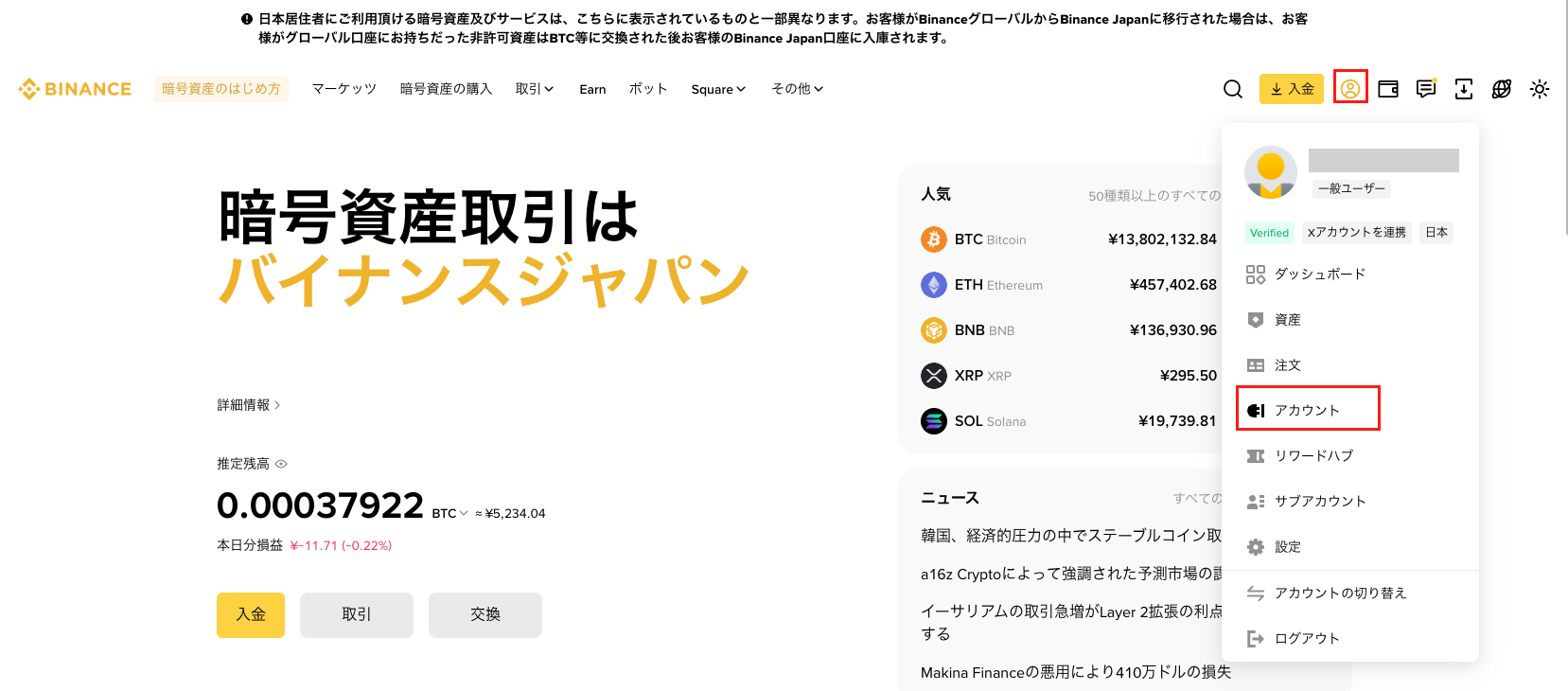 ログイン後、アイコンからアカウント画面をクリックし、アカウント画面を開いてください。
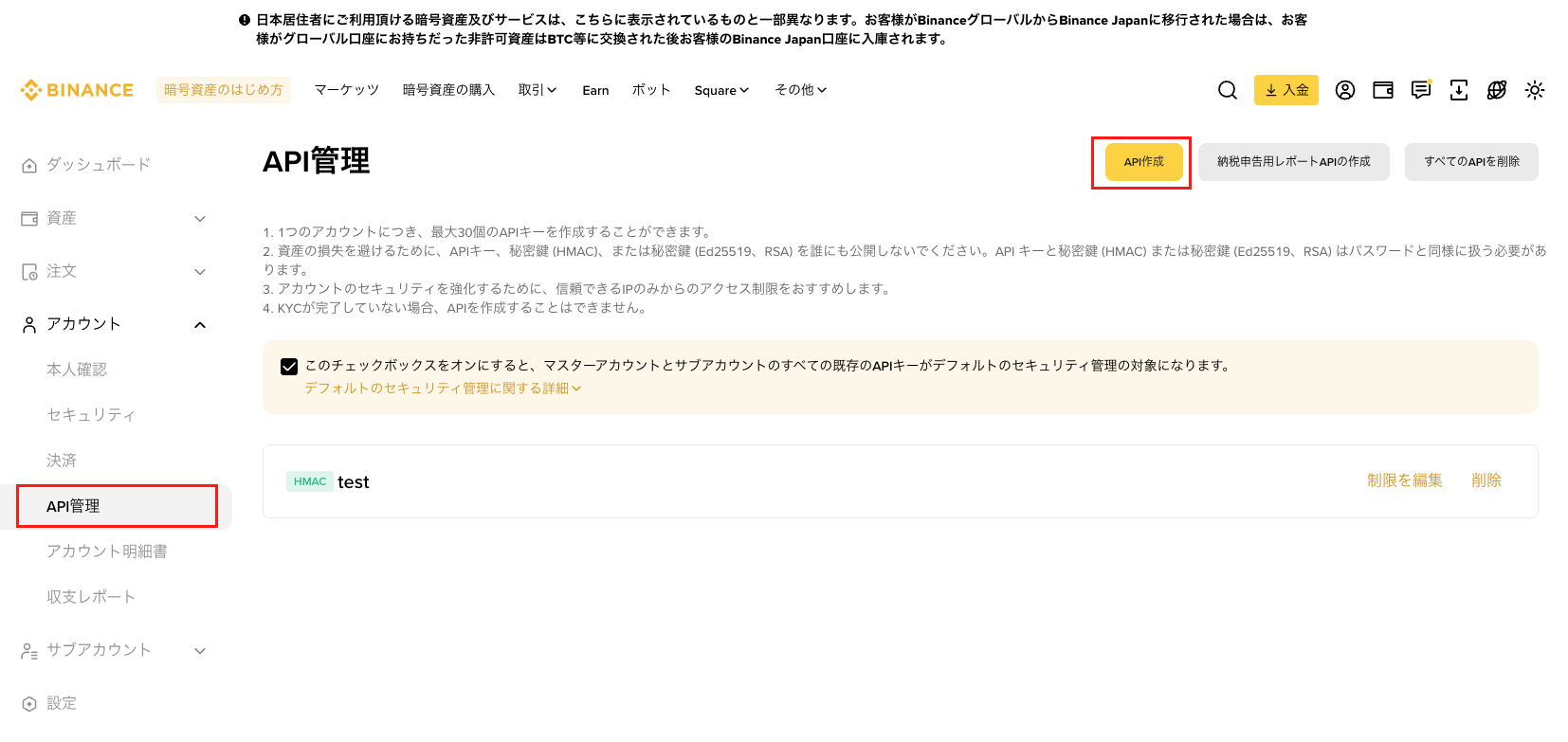 左のメニューバーのAPI管理をクリックしてください。
API管理画面が開いたら、API作成ボタンをクリックしてください。
左のメニューバーのAPI管理をクリックしてください。
API管理画面が開いたら、API作成ボタンをクリックしてください。
APIキーの種類を選択する(表示される場合)
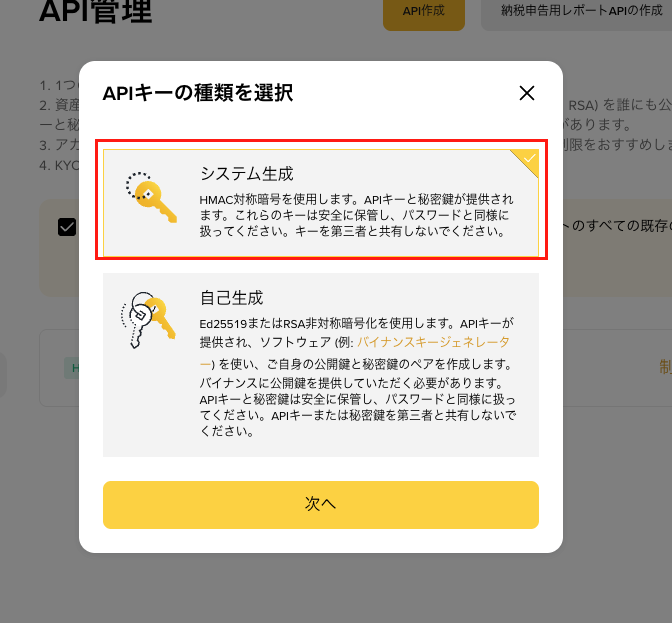 システム生成を選択し、次へをクリック
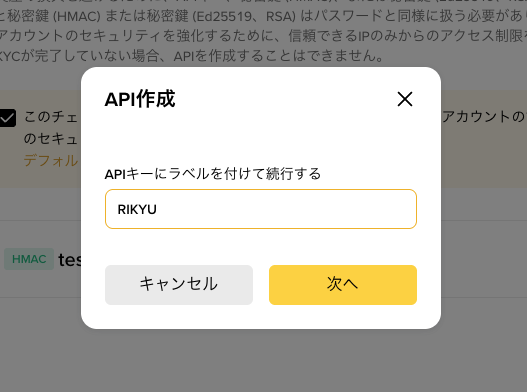 ラベル名は特に指定はございません。「RIKYU」等の名称を入力し、次へをクリックしてください。
📝 メモ
表示項目や文言はBinance側のアップデートで変わることがあります。作成フローの大枠は「API作成 → 権限設定 → IP制限 → 2FA → キーの控え」です。
APIキーとシークレットを控える
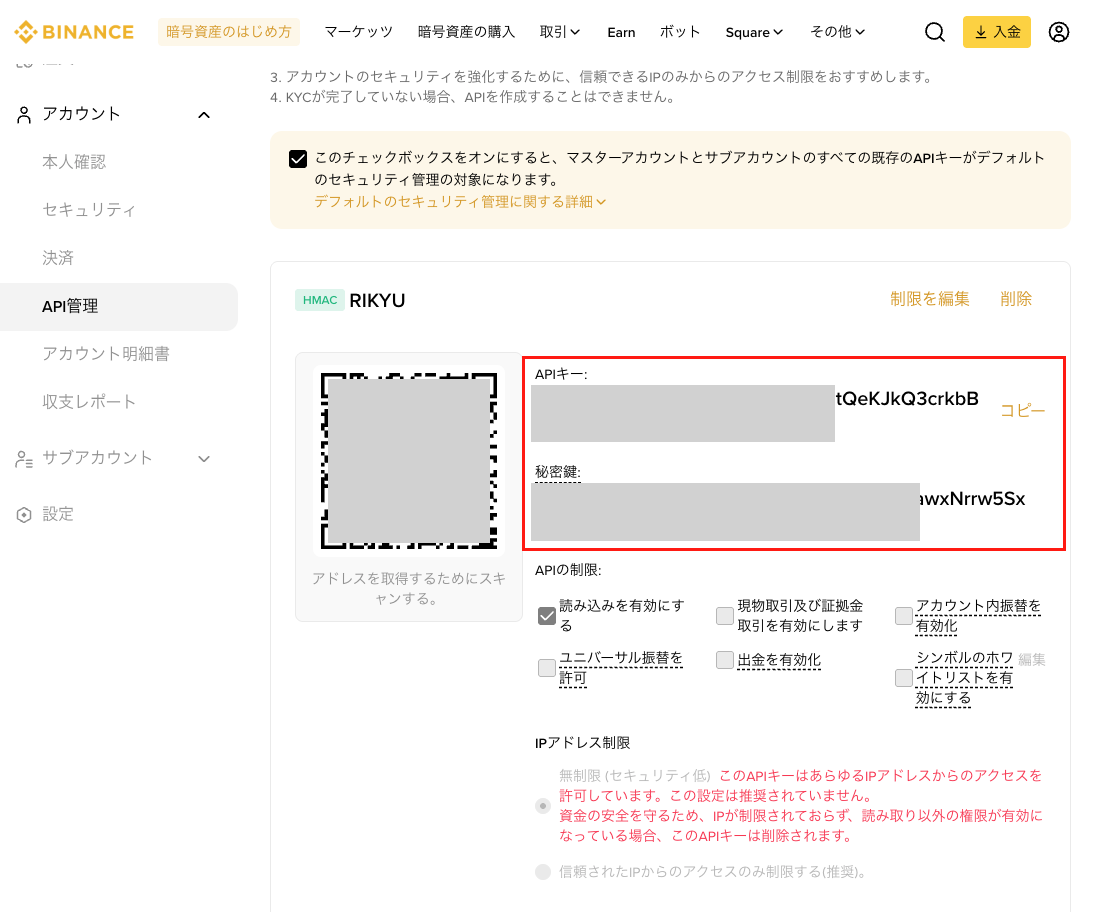 2FAやメール認証などの確認後、APIキーとシークレットが表示されます。
- APIキー
- シークレットキー
⚠️ 重要な注意
シークレットキーは作成時にしか表示されません。この画面を閉じる前に必ずコピーして保管してください。 APIの制限では、「読み込みを有効にする」のみにチェックがついていることを確認してください。
RIKYUでBinanceとAPI連携する
APIキーとシークレットキーを取得したら、RIKYUを開き、ウォレット管理画面のウォレット登録からBinanceを選択してください。
API KEY、API SECRETに先ほど控えた値を入力し、ウォレットを登録するをクリックしてください。
✅ 連携完了後の確認
連携が完了すると、取引管理画面でBinanceの取引データが取り込まれていることを確認できます。
よくある質問
Q: 権限は何を有効にすればよいですか?
A: RIKYUでは読み取り専用(Read)のみで十分です。取引・出金権限は不要です。
Q: 連携後にデータが表示されません
A: 以下を確認してください。
- APIキー/シークレットの入力ミスがないか
- 権限が読み取り専用になっているか
- Binance側でAPIキーが無効化されていないか
Q: シークレットキーを忘れました
A: シークレットは再表示できないため、Binance側で新しいAPIキーを作成し、RIKYU側の設定を更新してください。不要になった古いキーは削除することを推奨します。
次のステップ
- ウォレット登録の流れ: ウォレット登録手順の全体像
- 取引管理の基本: 取り込んだ取引データの確認・管理
- ウォレット同期のトラブルシューティング: 同期できない/データが出ない場合
セキュリティに関する注意事項
- APIキー/シークレットは機密情報として取り扱い、第三者に共有しないでください
- 不要になったAPIキーは削除してください
- 権限は読み取り専用にし、取引・出金権限は付与しないでください