
OKJでは、2種類のCSVを取得する必要があります。 ■取引口座履歴:「取引所での売買」 ■入出金口座履歴:「販売所での売買」「ステーキング報酬」「キャンペーン」などによる資産の動き
この記事では、ブラウザ版で2種類のCSVをダウンロードする方法をお伝えします。
📝 事前準備
CSVファイルをRIKYUに取り込むには、事前にOKJウォレットを登録しておく必要があります。ウォレット登録方法についてはウォレット登録の流れをご確認ください。
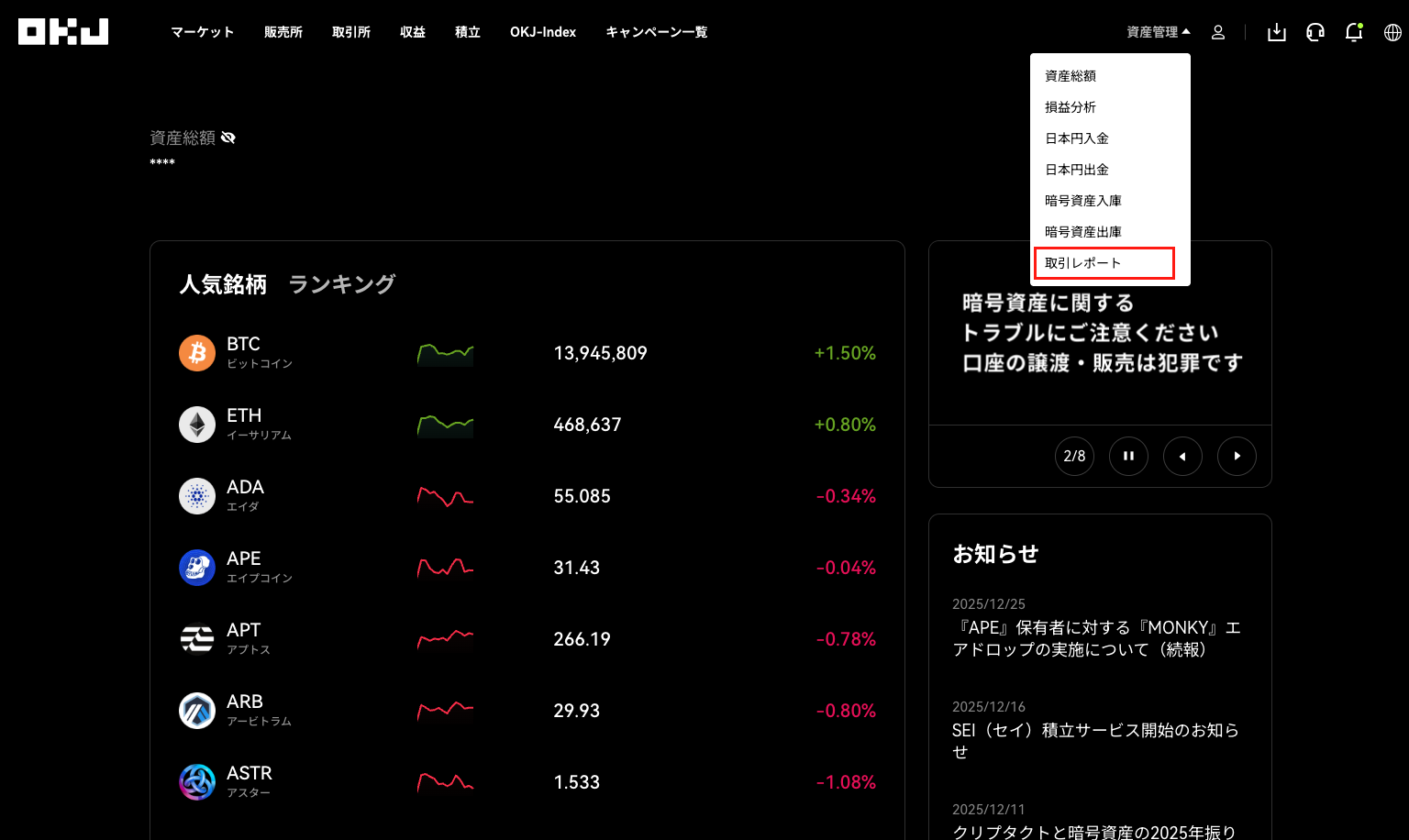
1.取引レポート画面を開く
メニューの「資産管理」から「取引レポート」を選択します。
2.2種類のCSVを取得する(必須)
「入出金口座履歴」と「取引口座履歴」を取得します。
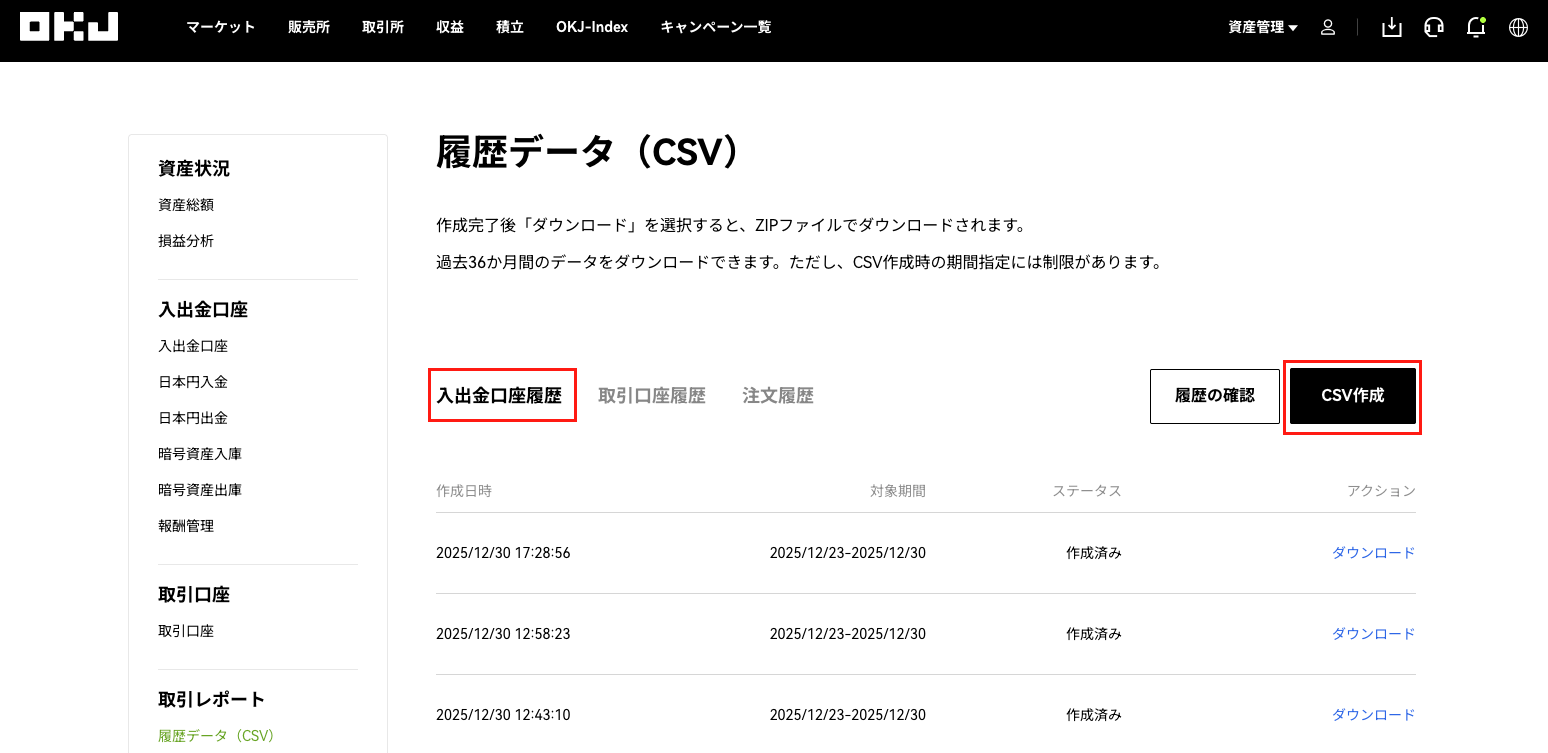
2-1.入出金口座履歴CSVを取得する
入出金口座履歴タブを選択し、CSV作成ボタンをクリックしてください。
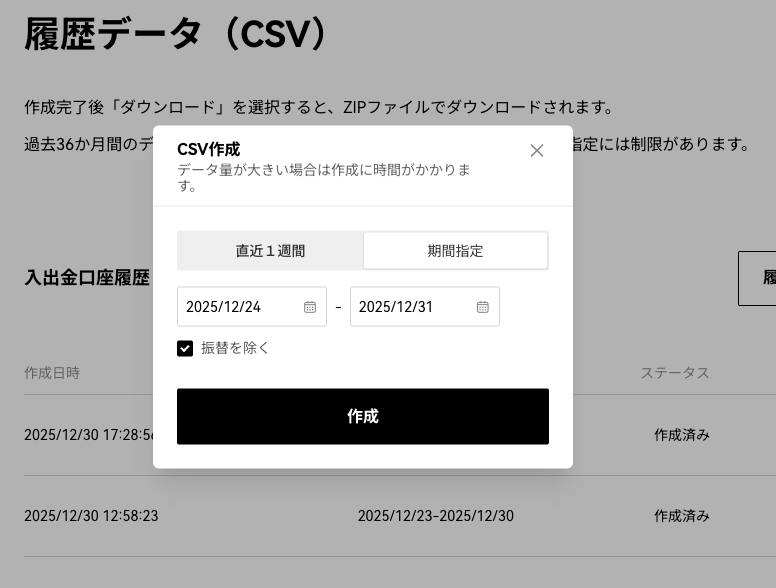
期間を指定し、作成ボタンをクリック
期間期間指定タブを選択し、期間を指定した後作成ボタンをクリックしてください。 振替を除くチェックをつけてください。
⚠️ 注意
期間内の履歴がない場合、ステータスは「データなし」と表示され、CSVは作成されません。
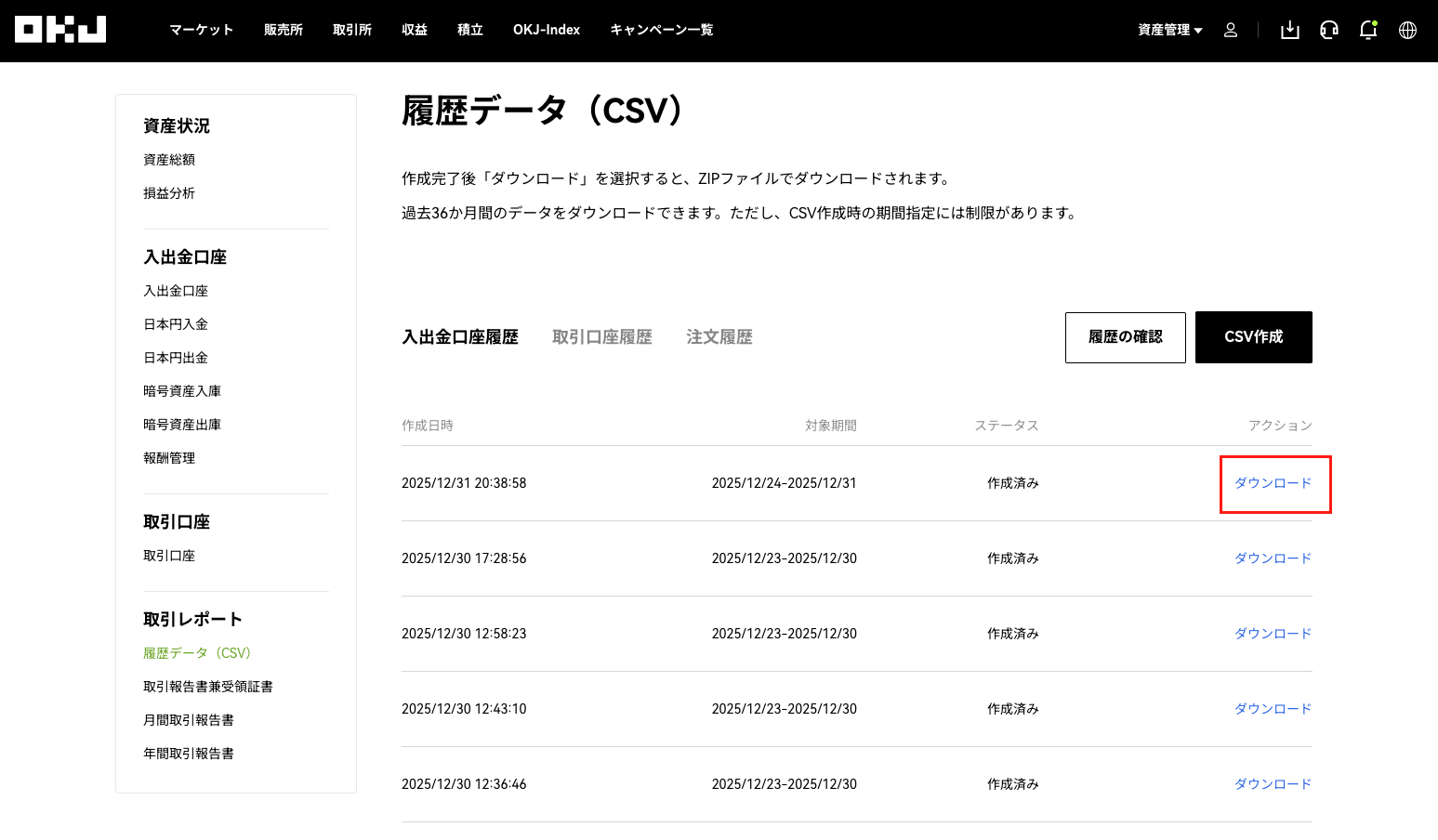
履歴データをダウンロード
データ生成後、ステータスが「作成済み」になります。「ダウンロード」ボタンを押下すると、ZIPファイルでダウンロードされます。
2-2.取引口座履歴CSVを取得する
取引口座履歴タブを選択し、CSV作成ボタンをクリックしてください。
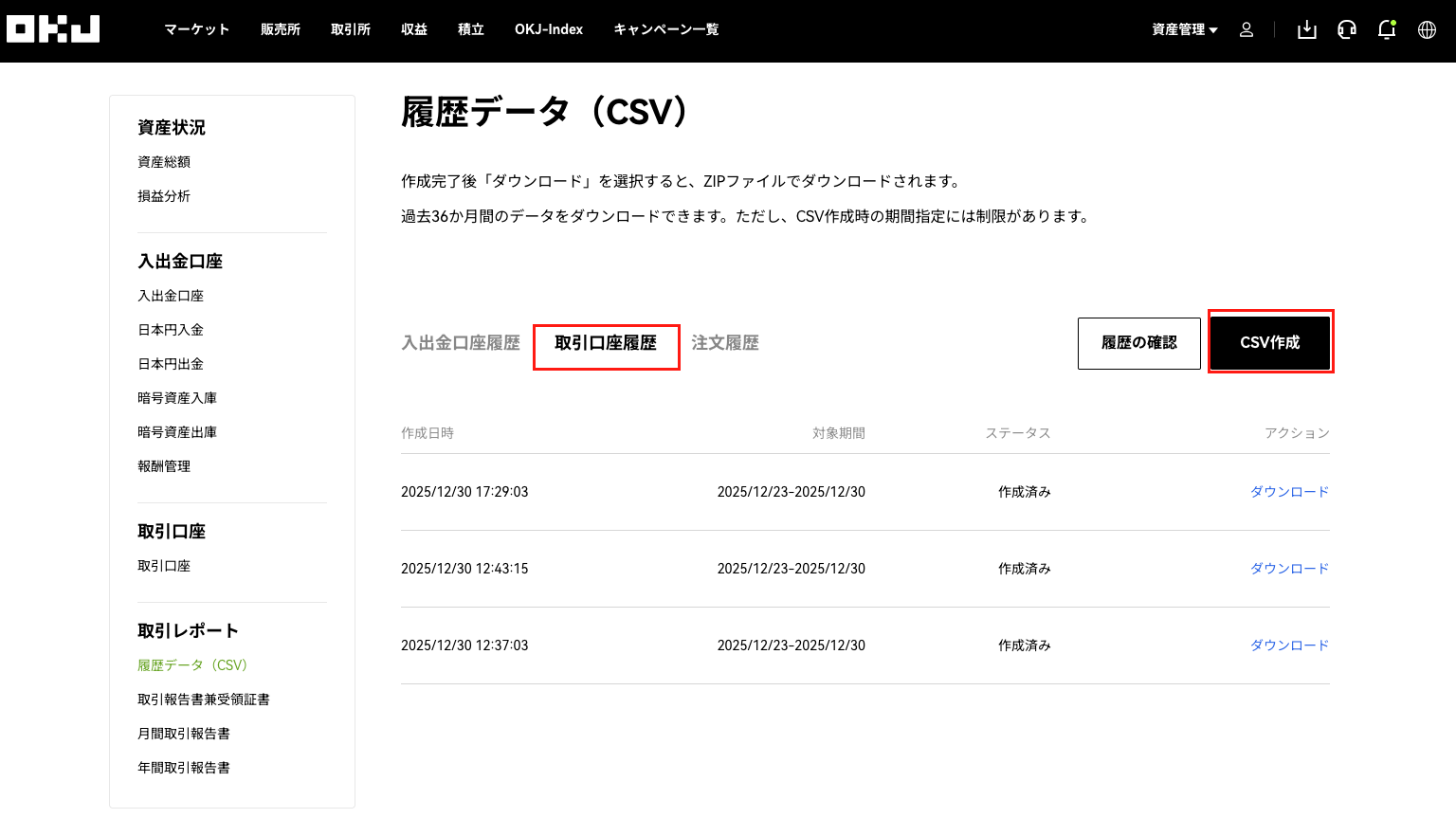
期間を指定し、作成ボタンをクリック
期間期間指定タブを選択し、期間を指定した後作成ボタンをクリックしてください。
振替を除くチェックをつけてください。
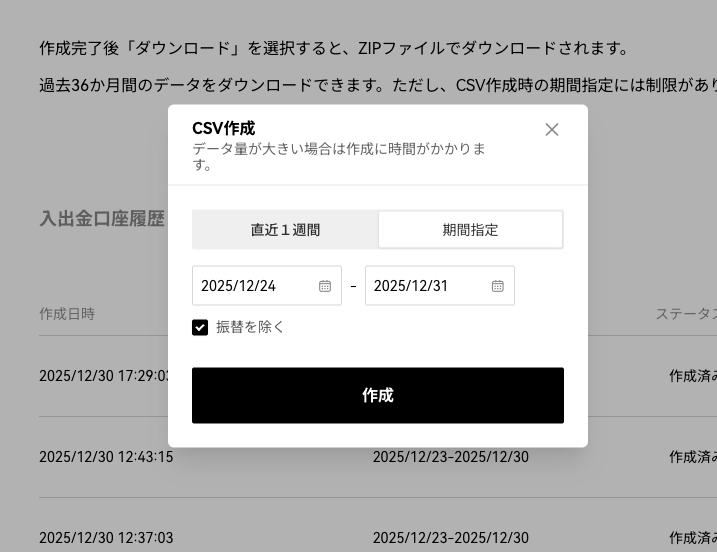
⚠️ 注意
期間内の履歴がない場合、ステータスは「データなし」と表示され、CSVは作成されません。
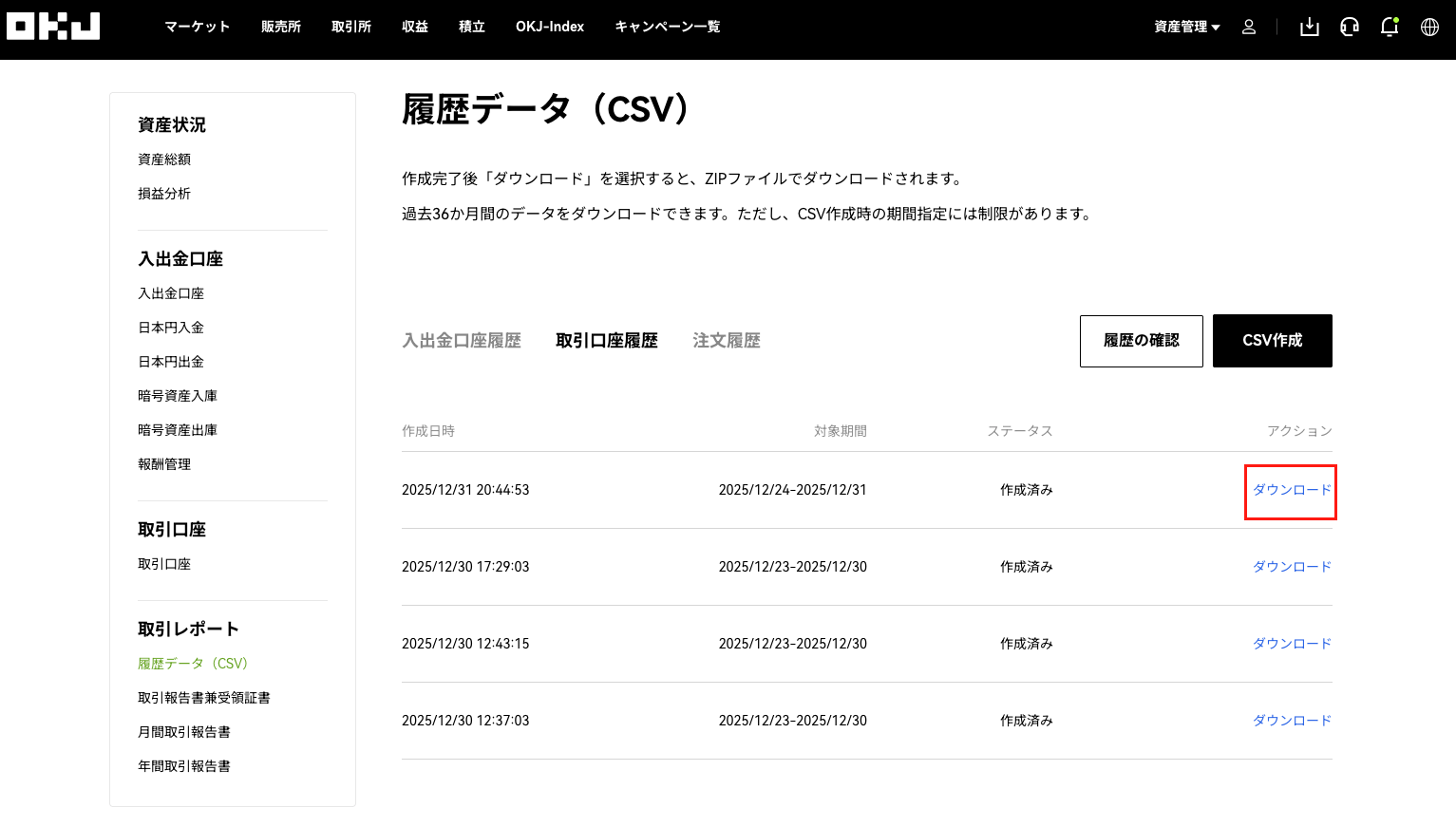
履歴データをダウンロード
データ生成後、ステータスが「作成済み」になります。「ダウンロード」ボタンを押下すると、ZIPファイルでダウンロードされます。
3.ダウンロード時の注意
- ダウンロードはZIP形式です。解凍後、CSVデータをRIKYUに登録してください。
- CSVの文字コードはUTF-8です
- 過去36か月分のデータを取得できます
💡 ウォレット連携について
OKJのCSVファイルをRIKYUに取り込むための詳しい手順は、ウォレット登録の流れで詳しく説明しています。CSVインポートの具体的な操作方法もこちらでご確認いただけます。
よくある質問
ダウンロードに関する質問
Q: CSVファイルがダウンロードできません
A: ブラウザ側でダウンロードが制限されている可能性があります。ポップアップのブロック解除、または別のブラウザでお試しください。
Q: 古い取引データも取得できますか?
A: OKJで取得できるのは最大で過去36か月分です。それより前の取引が必要な場合は、別の方法での補完をご検討ください。
Q: CSVファイルが文字化けします
A: Excelで開く場合は「データの取得」からUTF-8を選んで読み込んでください。
次のステップ
CSVファイルの取得が完了したら、以下の手順でRIKYUに取り込んでください:
1. ウォレット連携設定
- ウォレット登録の流れ: OKJウォレットの新規登録とCSVインポート方法
2. データ管理と活用
- 取引管理の基本: 取り込んだ取引データの確認・管理方法
- ウォレット同期のトラブルシューティング: データ取り込み時の問題解決方法
以上で、OKJの取引履歴CSV取得は完了です。