
MEXCの取引履歴をCSV形式で取得し、RIKYUに取り込む方法について説明します。MEXCでは複数のファイルタイプを組み合わせることで、全ての取引データを網羅的に取得できます。
📝 事前準備
CSVファイルをRIKYUに取り込むには、事前にMEXCウォレットを登録しておく必要があります。ウォレット登録方法についてはウォレット登録の流れをご確認ください。
取得可能な取引データの概要
MEXCでは6種類のCSVファイルを組み合わせることで、様々な取引データを網羅的に取得できます。
💡 詳細な対応状況
MEXCで取得可能な具体的なデータタイプと各ファイルの役割については、ブロックチェーン・取引所対応状況一覧でご確認ください。
⚠️ 重要な注意
出力したCSVファイルは編集しないでください。RIKYUではファイルのヘッダーなどから取引を特定しているため、編集すると取引取得に失敗する可能性があります。
エクスポート画面を開く
ヘルプセンターを開く
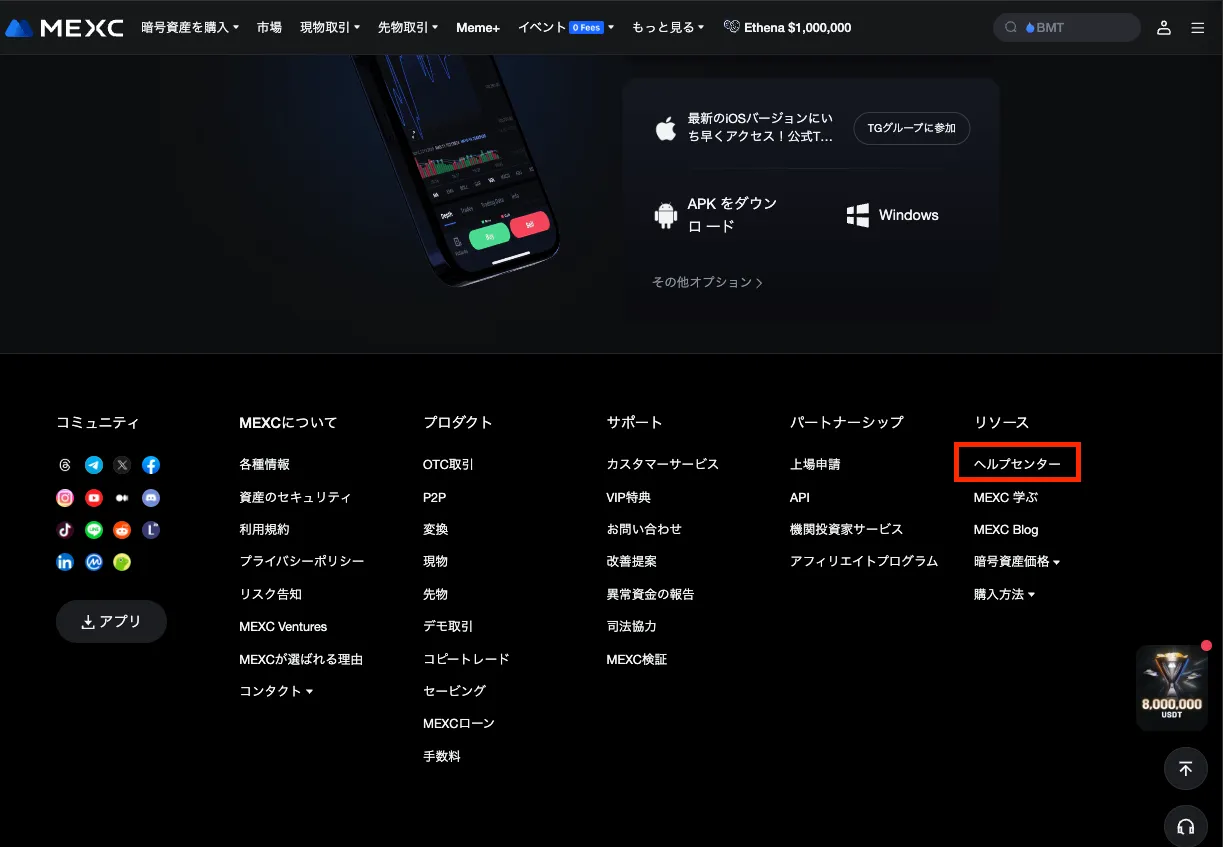
MEXCのトップページを開き、画面下部にある「ヘルプセンター」を選択してください。
アカウントのデータエクスポート画面を開く
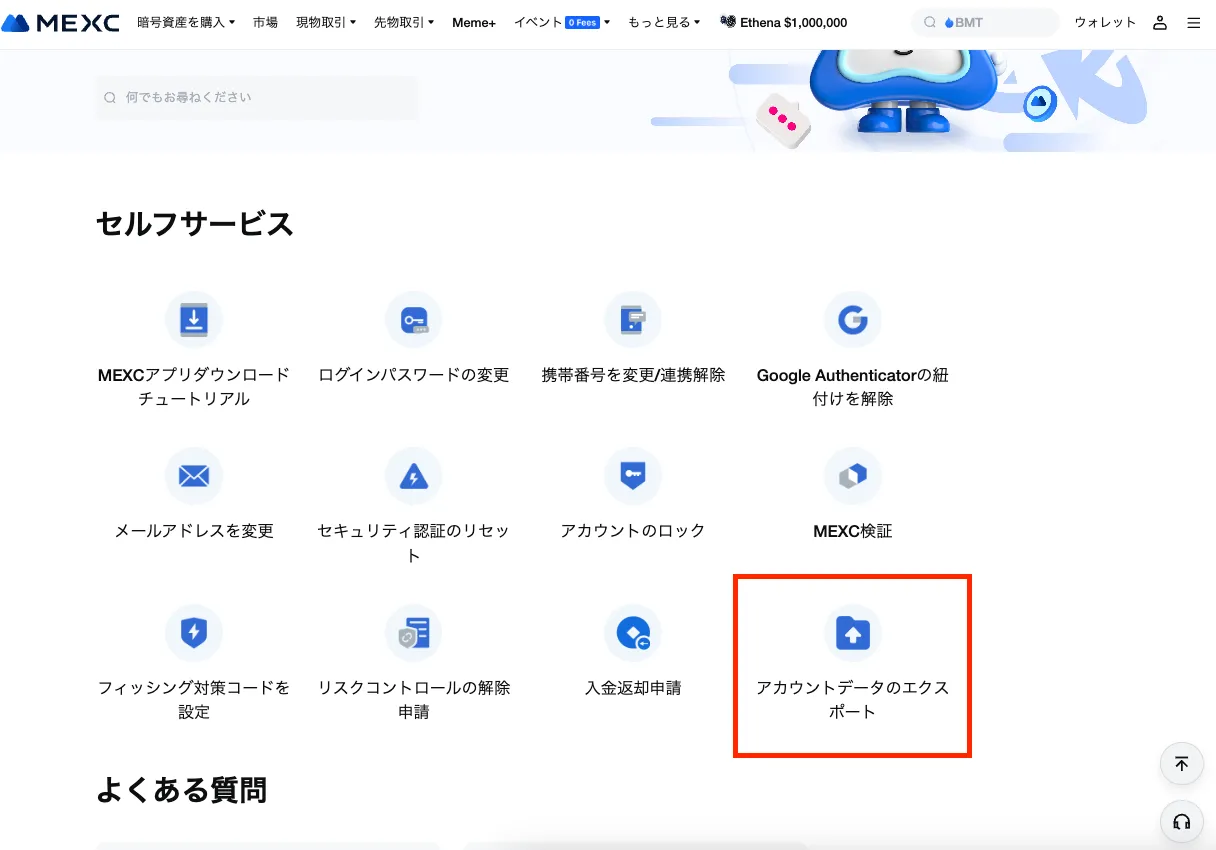
ヘルプセンター内で「アカウントデータのエクスポート」画面を選択してください。
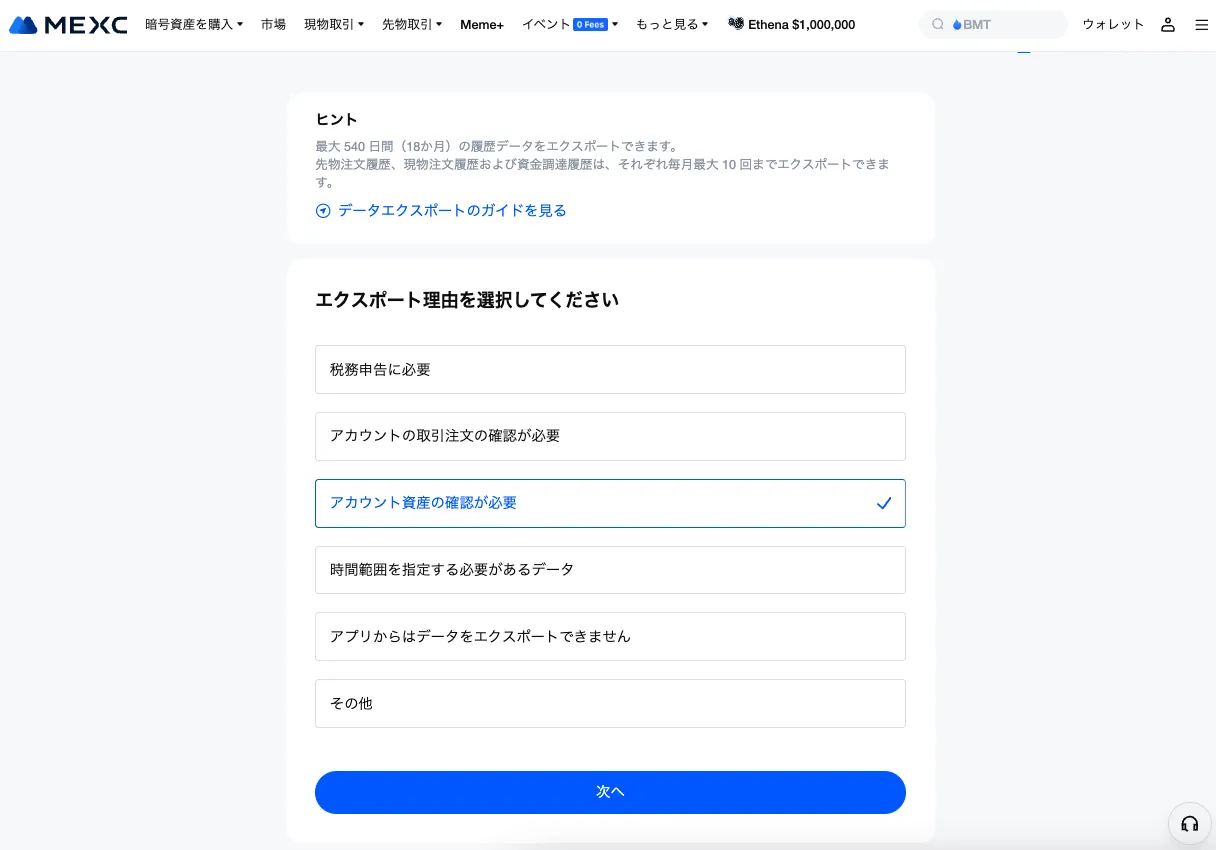
「アカウント資産の確認が必要」を選択し、「次へ」をクリックしてください。
💡 どの理由を選択しても、その後の操作には影響ありません。
取引履歴生成〜ダウンロード
💡 生成とダウンロードは分けて実行
このステップでは全てのファイルをMEXCで生成を行います。次のステップでファイルを一括でダウンロードします。
現物取引ファイルを生成する
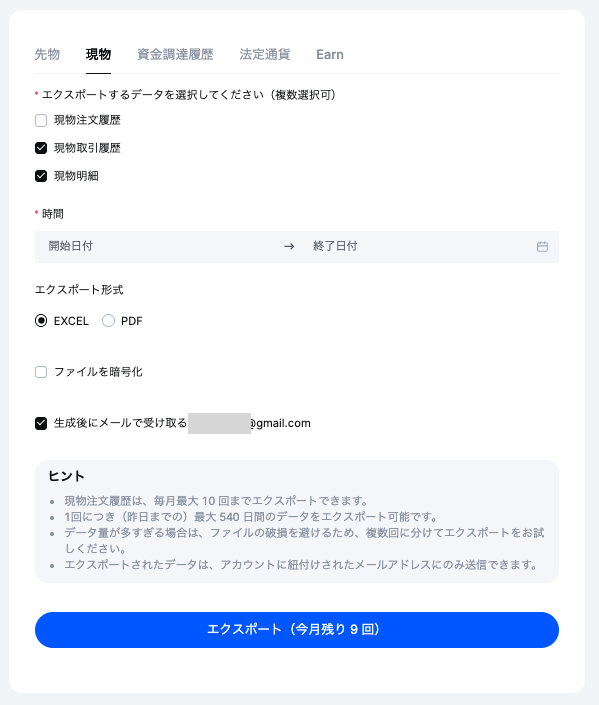
現物取引に関するファイルを生成します
- 現物取引履歴、現物明細にチェックを入れる
- 時間は「過去540日間の取引履歴」を選択
- 必要であれば「生成後にメールで受け取る」をチェック
- エクスポートをクリック
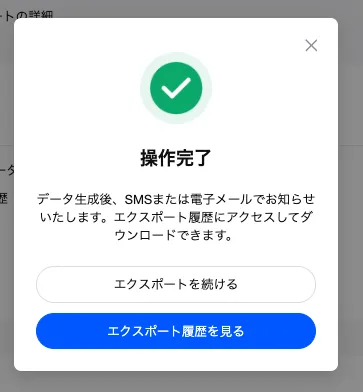
確認画面で「エクスポートを続ける」をクリックしてください。
先物取引ファイルを生成する
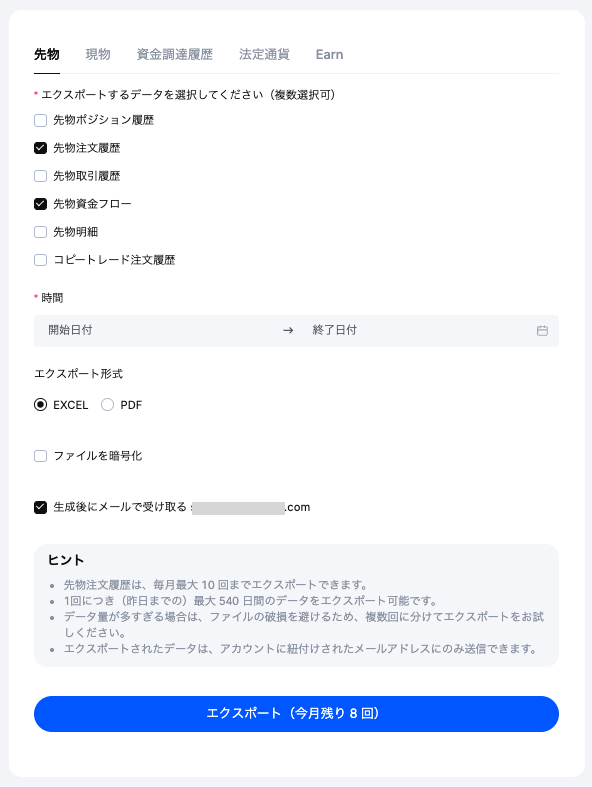
先物取引に関するファイルを生成します:
- 先物注文履歴、先物資金フローにチェックを入れる
- 時間は「過去540日間の取引履歴」を選択
- 必要であれば「生成後にメールで受け取る」をチェック
- エクスポートをクリック
入金・出金ファイルを生成する
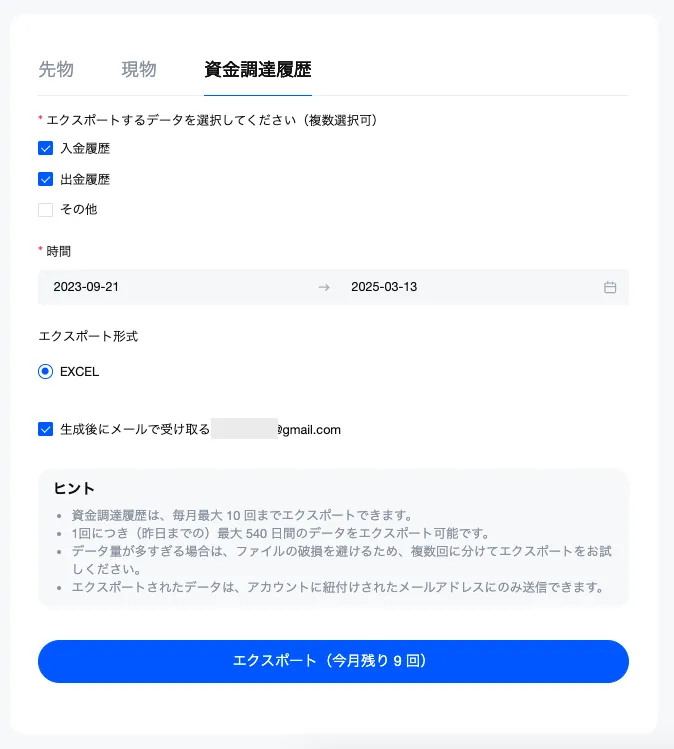
入出金に関するファイルを生成します:
- 入金履歴、出金履歴にチェックを入れる
- 時間は「過去540日間の取引履歴」を選択
- 必要であれば「生成後にメールで受け取る」をチェック
- エクスポートをクリック
ファイルをダウンロードする
エクスポート履歴画面を開く
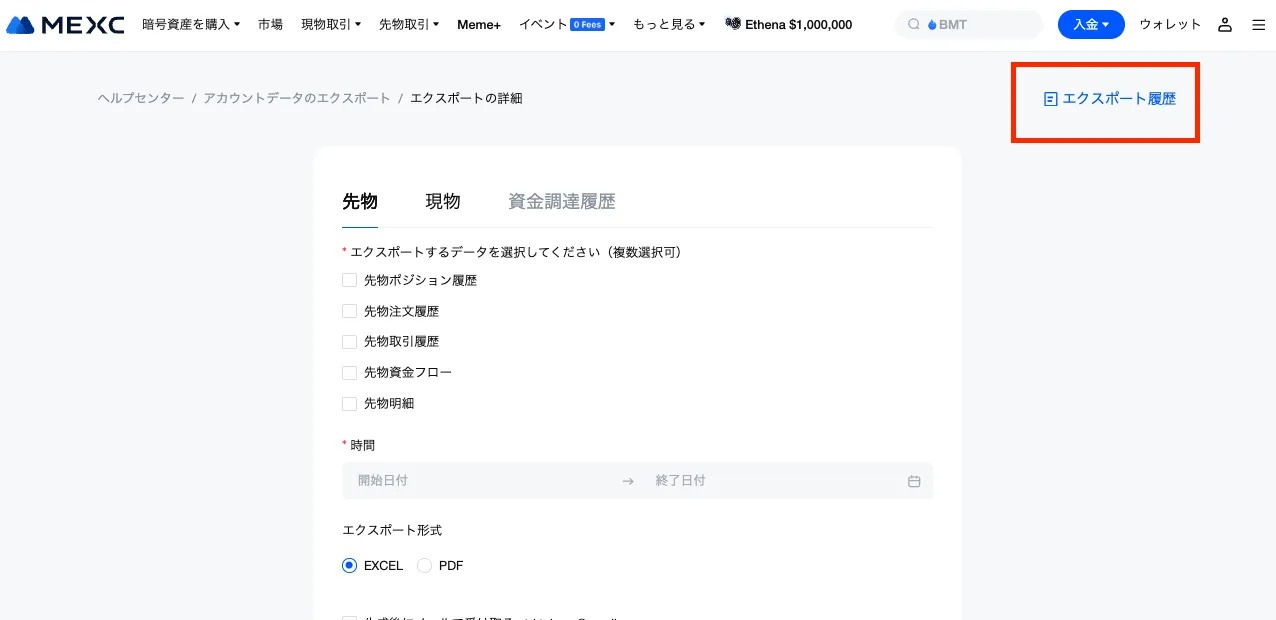
「エクスポート履歴」をクリックしてください。
ファイルのダウンロード
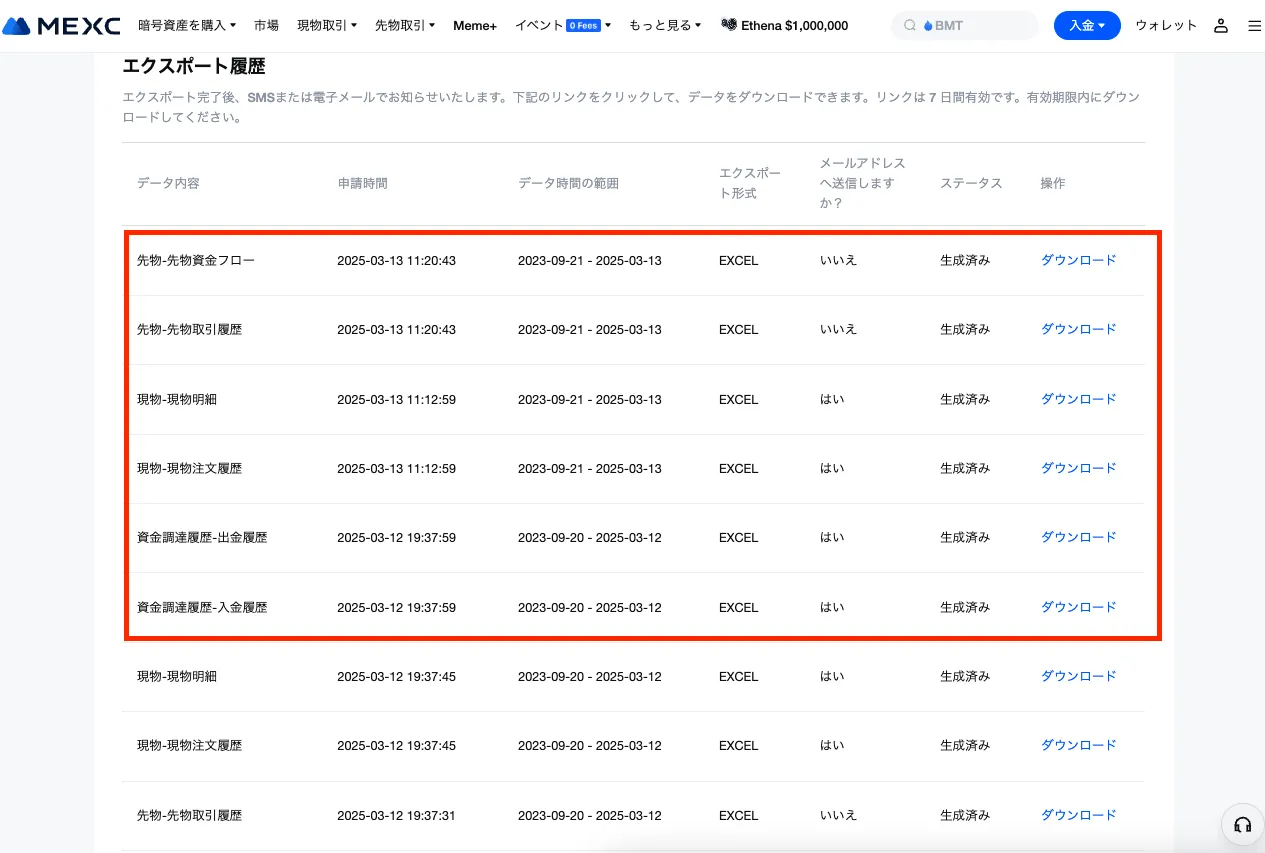
前ステップで生成したファイルが一覧表示されます。それぞれのファイルの「ダウンロード」ボタンをクリックして、以下のファイルをすべてダウンロードしてください。
- 入金履歴
- 出金履歴
- 現物取引履歴
- 現物資金フロー
- 先物注文履歴
- 先物資金フロー
✅ ダウンロード完了の確認
6種類のCSVファイルがすべてダウンロードできていることを確認してください。不足があると、RIKYUでの取引データが不完全になる可能性があります。
RIKYUへのインポート
ダウンロードしたCSVファイルをRIKYUにインポートしてください。
💡 インポート手順の詳細
CSVファイルのインポート方法については、ウォレット登録の流れで詳しく説明しています。MEXCの複数CSVファイルを効率的に取り込む方法もこちらでご確認いただけます。
よくある質問
ファイル生成に関する質問
Q: ファイル生成に時間がかかっています A: 取引履歴の量によって生成時間が変わります。しばらくお待ちいただき、エクスポート履歴画面で生成状況をご確認ください。
Q: 一部のファイルしか生成されません A: 該当期間に取引がない場合、そのファイルは生成されないことがあります。
ダウンロードに関する質問
Q: 必要なファイルが分からない場合は? A: 取引内容に応じて必要なファイルは異なりますが、全6種類のファイルをダウンロードしておくことをお勧めします。
RIKYU連携に関する質問
Q: MEXCのAPI連携とCSVインポートはどちらが良いですか? A: API連携は自動的にデータを取得できるため便利ですが、CSVは過去の長期間データや細かい確認に適しています。併用することをお勧めします。詳細はMEXCとAPI連携するをご確認ください。
Q: CSVファイルを編集してしまいました A: 編集したファイルはRIKYUで正しく認識されない可能性があります。再度MEXCから元のファイルをダウンロードしてください。
次のステップ
CSVファイルの取得が完了したら、以下の手順でRIKYUに取り込んでください:
1. ウォレット連携設定
- ウォレット登録の流れ: MEXCウォレットの新規登録とCSVインポート方法
2. API連携の検討
- MEXCとAPI連携する: 今後の取引データ自動取得のためのAPI設定
3. データ管理と活用
- 取引管理の基本: 取り込んだ取引データの確認・管理方法
- ウォレット同期のトラブルシューティング: データ取り込み時の問題解決方法
✅ 推奨手順
まずはウォレット登録の流れでMEXCウォレットを登録し、ダウンロードしたCSVファイルを取り込んでください。その後、API連携も設定することで、過去データと今後の自動取得の両方を実現できます。
注意事項
セキュリティに関する注意
- ダウンロードしたCSVファイルには重要な取引情報が含まれています
- ファイルの保管・共有時は十分に注意してください
- 不要になったファイルは適切に削除してください
データの精度について
- MEXCのシステムメンテナンス等により、一時的にダウンロードできない場合があります
- データに不整合がある場合は、MEXCのカスタマーサポートにお問い合わせください
- 複数ファイルの組み合わせにより包括的なデータを取得するため、可能な限り全種類のファイルをダウンロードすることをお勧めします
ファイル管理について
- 6種類のCSVファイルを管理するため、ダウンロード後は適切にファイル名を整理しておくことをお勧めします
- 期間別にフォルダを分けるなど、組織的な管理を心がけてください
以上で、MEXCの取引履歴CSV取得は完了です。