
BITPOINTの取引履歴をCSV形式で取得し、RIKYUに取り込む方法について説明します。この手順により、BITPOINTでの過去の取引データを正確にRIKYUで管理することができます。
📝 事前準備
CSVファイルをRIKYUに取り込むには、事前にBITPOINTウォレットを登録しておく必要があります。ウォレット登録方法についてはウォレット登録の流れをご確認ください。
BITPOINTにログイン
BITPOINTの公式サイト(https://www.bitpoint.co.jp/)にアクセスし、ログインしてください。
期間指定取引明細画面へのアクセス
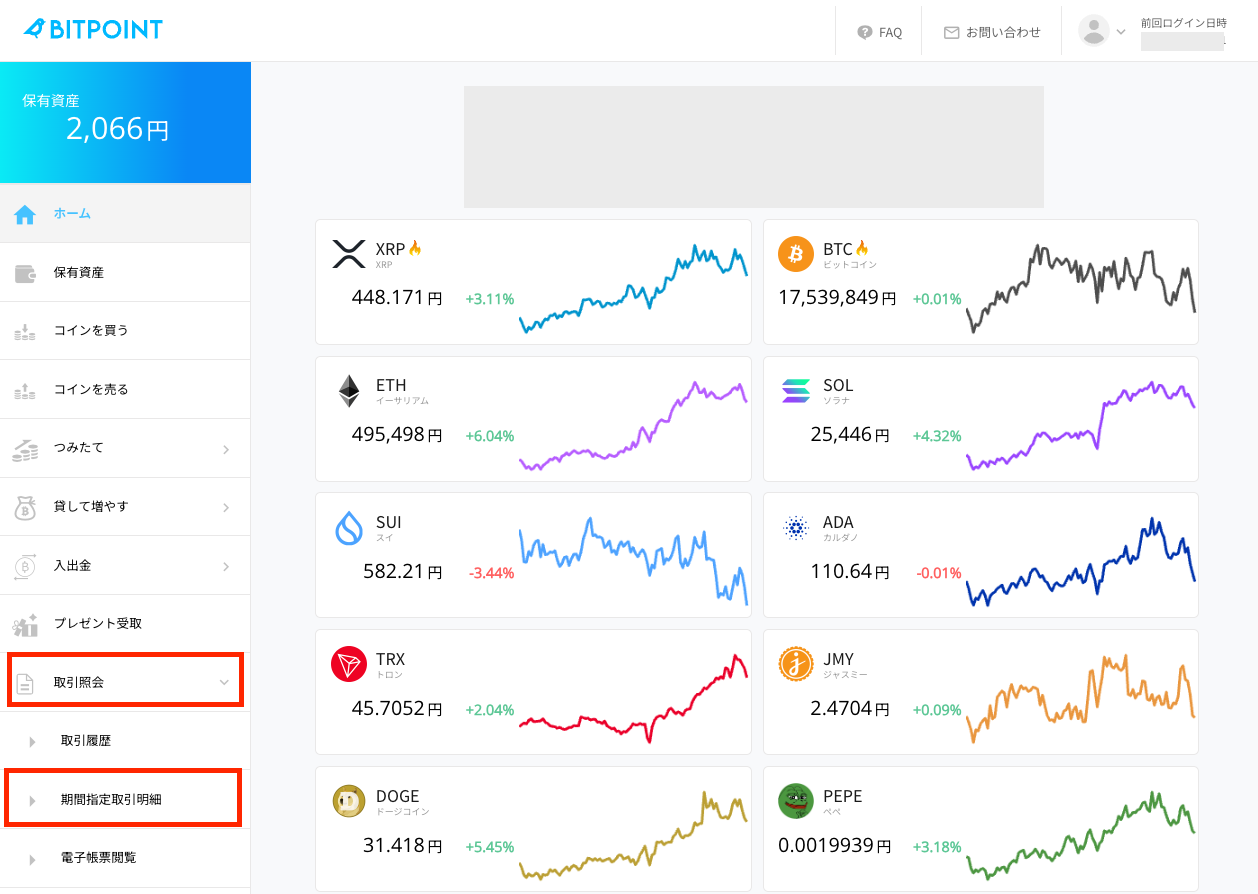
ログイン後、以下の手順で期間指定取引明細画面にアクセスしてください:
- メニューバーの「取引照会」をクリックしてください
- 表示されるサブメニューから「期間指定取引明細」をクリックしてください
CSV形式での取引履歴ダウンロード
ダウンロード条件の設定
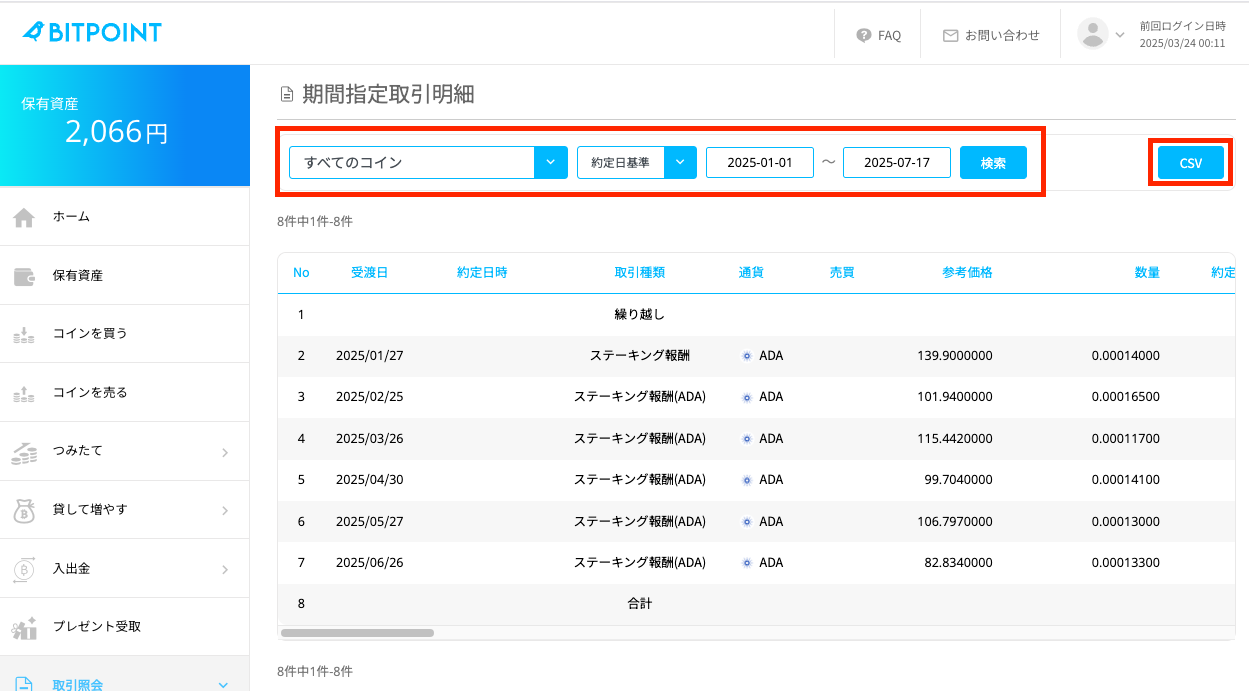
期間指定取引明細画面で以下の設定を行ってください:
- コイン選択: 「すべてのコイン」を選択してください
- 出力基準: 「約定日基準」を選択してください
- 期間の設定: ダウンロードしたい期間を指定してください
- 設定完了後、必ず「検索」ボタンをクリックしてください
取引履歴の表示とCSVダウンロード
- 対象となっている取引の履歴が表示されることを確認してください
- 「CSV」ボタンをクリックしてCSVファイルをダウンロードしてください
💡 入出金履歴について
BITPOINTの現物取引履歴には、入出金(送金・預入)履歴も含まれています。
💡 ウォレット連携について
BITPOINTのCSVファイルをRIKYUに取り込むための詳しい手順は、ウォレット登録の流れで詳しく説明しています。CSVインポートの具体的な操作方法もこちらでご確認いただけます。
よくある質問
ダウンロードに関する質問
Q: CSVファイルがダウンロードできません A: ブラウザの設定でダウンロードがブロックされている可能性があります。ポップアップブロックを無効にするか、別のブラウザで試してください。
Q: 古い取引データも取得できますか? A: はい。BITPOINT口座開設時からの全取引履歴を取得できます。ただし、データ量が多い場合は期間を分割してダウンロードしてください。
Q: 入出金履歴は別途取得する必要がありますか? A: いいえ。BITPOINTの現物取引履歴には入出金(送金・預入)履歴も含まれているため、別途取得する必要はありません。
次のステップ
CSVファイルの取得が完了したら、以下の手順でRIKYUに取り込んでください:
1. ウォレット連携設定
- ウォレット登録の流れ: BITPOINTウォレットの新規登録とCSVインポート方法
2. データ管理と活用
- 取引管理の基本: 取り込んだ取引データの確認・管理方法
- ウォレット同期のトラブルシューティング: データ取り込み時の問題解決方法