
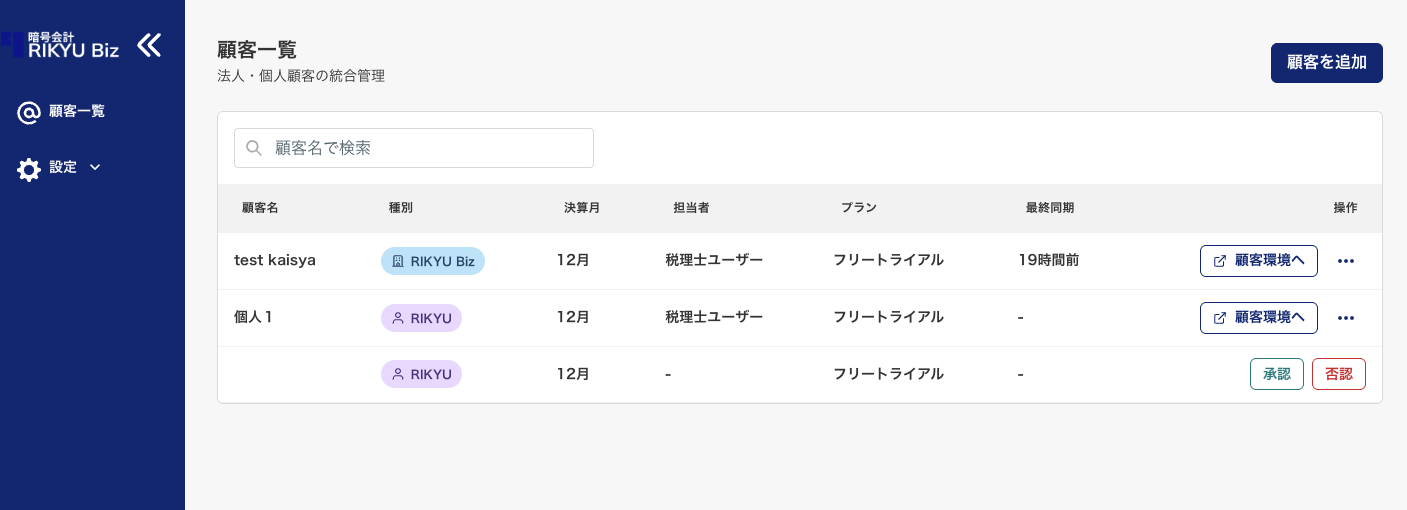
「顧客一覧」画面で確認できる項目と、代表的な操作を説明します。
画面上部の操作
「顧客を追加」ボタン
顧客環境の新規作成、もしくは作成済みの顧客環境から招待を受けることができます。
手順は、顧客を追加する方法をご確認ください。
一覧で確認できる項目
- 顧客名
顧客名が表示されます。RIKYU(個人向け)の場合は名称が表示されないこともあります。 - 種別
RIKYU(個人向け)または RIKYU Biz(法人向け)が表示されます。 - 決算月
顧客環境の決算月が表示されます。RIKYU(個人向け)の場合は12月が固定で表示されます。 - 担当者
顧客環境へアクセスできる事務所スタッフが表示されます。 - プラン
顧客環境で契約しているプラン名が表示されます。 - 最終同期
顧客環境で最後にウォレットが同期された時間が表示されます。
⚠️ 2026年1月12日時点では、顧客ごとのアクセス権限機能は未実装のため、招待された事務所スタッフは全ての顧客環境へアクセスできます。
一覧からできる操作
「顧客環境へ」
顧客環境へアクセスします。
「承認/否認」(招待を受けている場合のみ)
顧客環境から招待を受けている場合に表示されます。
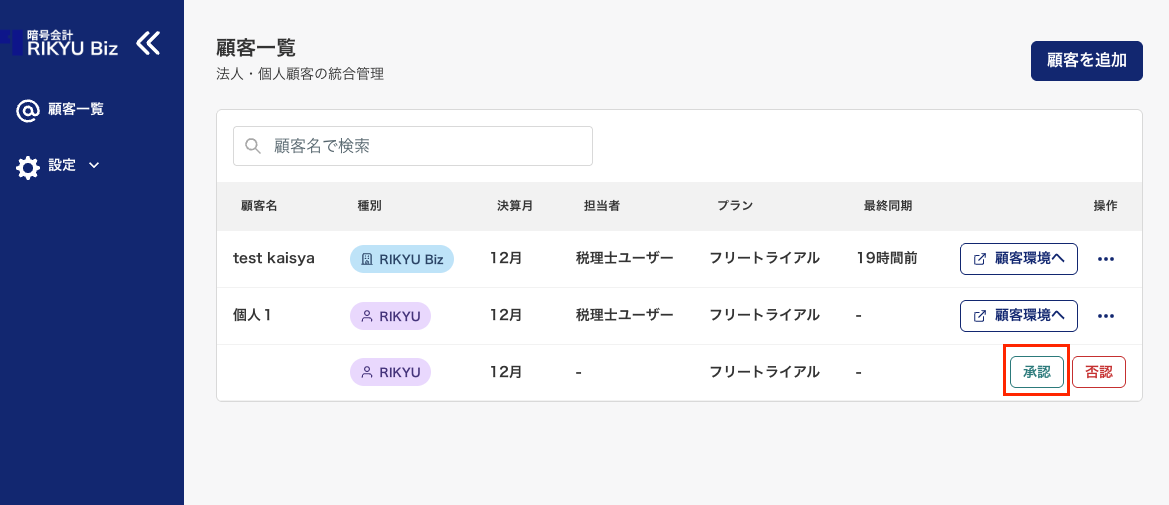
- 承認
紐付けを承認します。 - 否認
紐付けを拒否し、顧客一覧のリストから削除されます。
「紐付け解除」
メニューアイコンから表示されます。紐付け解除すると、顧客環境との連携が解除されます。
⚠️ 顧客環境のプラン利用料を支払っている場合は、先にプランを解約してから紐付け解除してください。紐付け解除後は顧客環境へアクセスできなくなるため、顧客側での操作が必要になる場合があります。