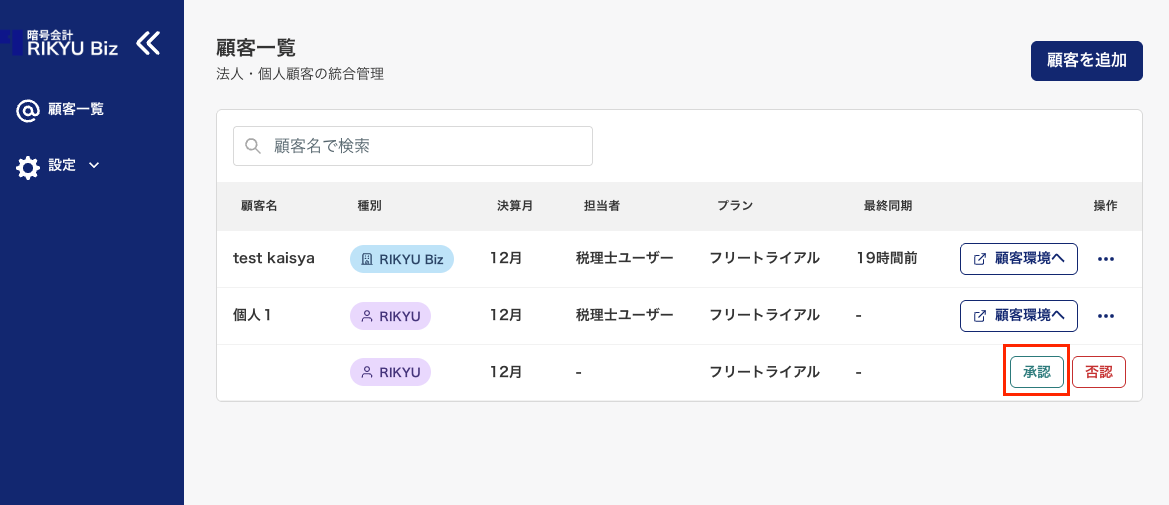
顧客環境を次の2つの方法で追加できます。
- 顧客環境を新規作成する
- 作成済みの顧客環境から招待を受ける(ワンタイムパスワード)
0. ログインする
ログイン画面は次のURLです。
https://partner.rikyu.io/login
⚠️ 2026年1月現在、士業向けアプリ上でスタッフアカウントを作成することができません。アカウント発行が必要な場合は、開発チームへお問い合わせください。
1. 顧客一覧から「顧客を追加」を開く
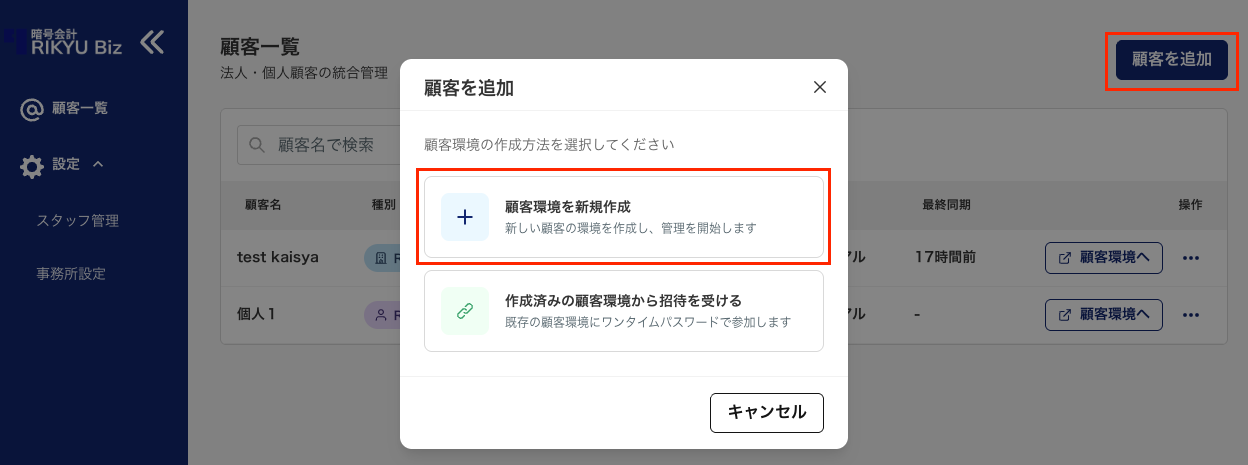
顧客一覧画面の右上にある「顧客を追加」をクリックします。
2. 顧客環境を新規作成する
顧客環境がまだ存在しない場合に利用します。
- モーダルで「顧客環境を新規作成」を選択します
- 顧客情報を入力し「決定」をクリックします
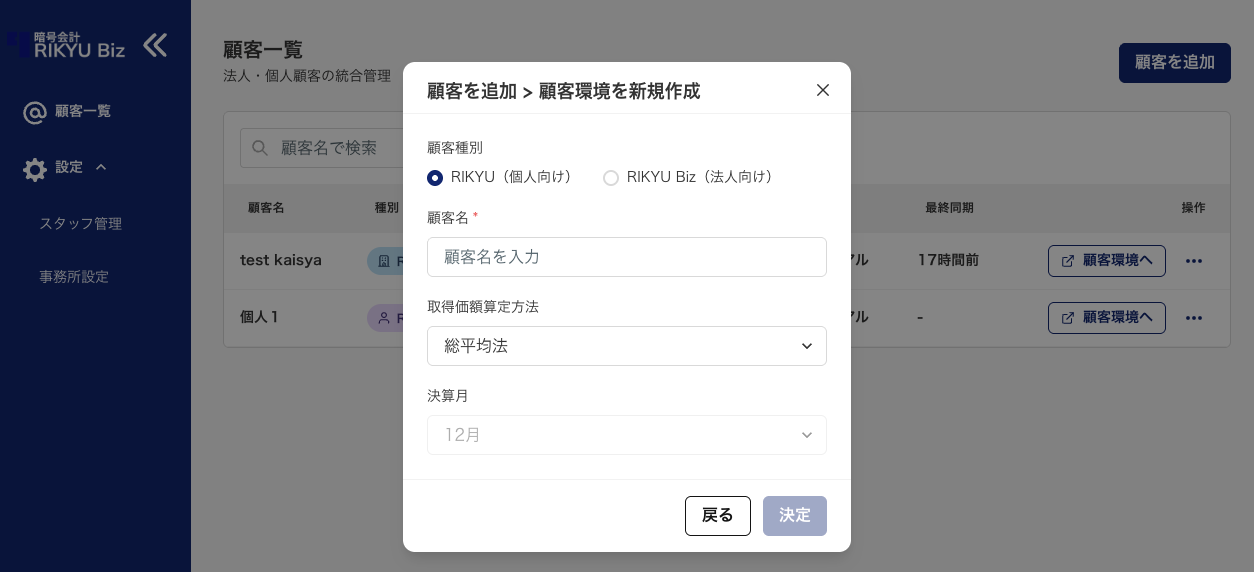
入力項目は次のとおりです。
- 顧客種別
RIKYU(個人向け)または RIKYU Biz(法人向け)を選択します。 - 顧客名/会社名
必須です。 - 取得価額算定方法
総平均法または移動平均法を選択します。 - 決算月
RIKYU(個人向け)の場合は12月固定です。RIKYU Biz(法人向け)の場合は1月〜12月から選択できます。
3. 作成済みの顧客環境から招待を受ける
すでに顧客側で RIKYU / RIKYU Biz を利用している場合は、ワンタイムパスワードで招待を受けられます。
3-1. ワンタイムパスワードを発行する(Partnerアプリ側)
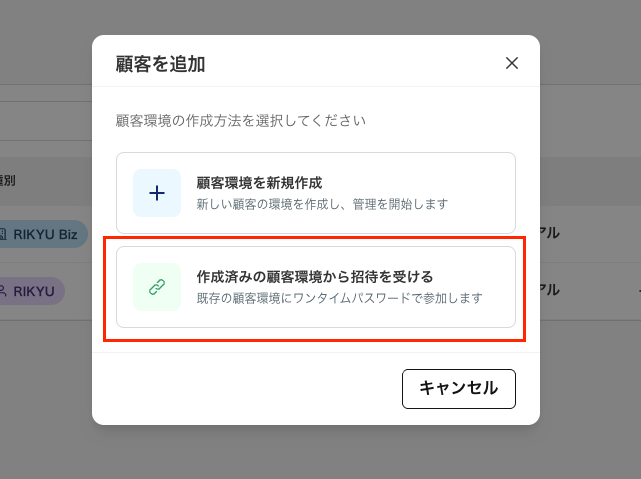
- モーダルで「作成済みの顧客環境から招待を受ける」を選択します
- 表示されたワンタイムパスワードをコピーします
- パスワードを顧客側へ共有します
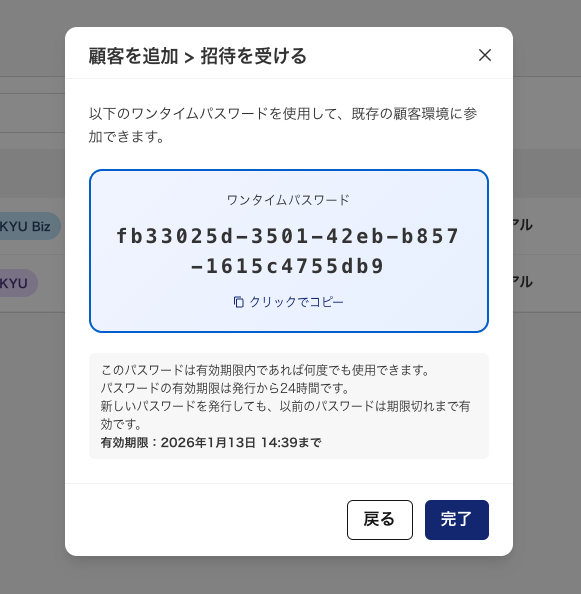
💡 ワンタイムパスワードの有効期限は発行から24時間です。有効期限内であれば同じパスワードを複数回使用できます。
3-2. 顧客側で「会計パートナー」を招待する(顧客アプリ側)
顧客側の RIKYU / RIKYU Biz で次の操作を行います。
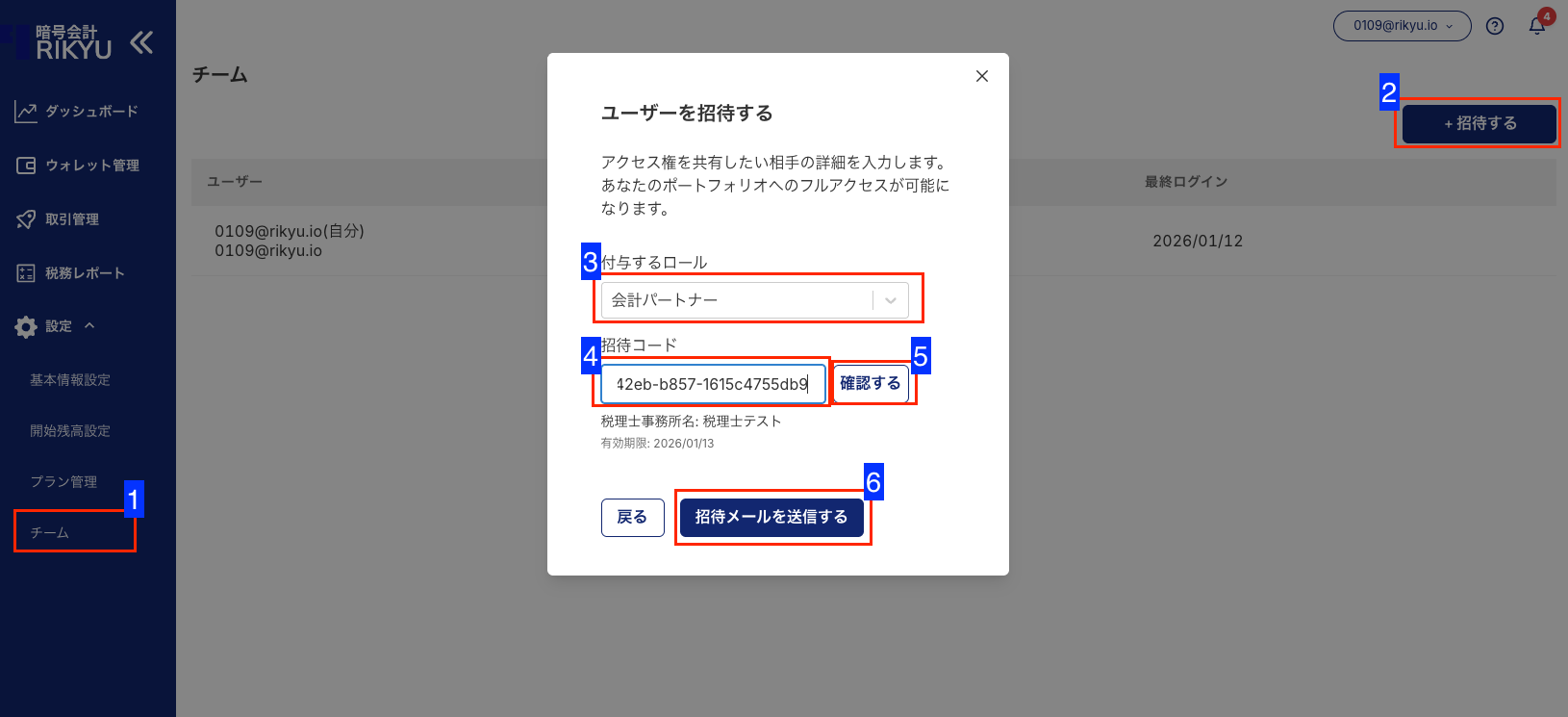
- 設定から「チーム」を開きます
- 「招待する」をクリックします
- 付与するロールで「会計パートナー」を選択します
- 招待コードにワンタイムパスワードを入力します
- 「確認する」をクリックしてパートナー情報を確認します
- 「招待メールを送信する」をクリックします
3-3. 招待を承認する(Partnerアプリ側)
顧客側で招待が完了すると、Partnerアプリの顧客一覧に招待が表示されます。表示された行の「承認」をクリックすると顧客が追加されます。