
RIKYUでは、登録された取引履歴から期首時点のトークン保有数と平均取得価額を自動で計算します。取引履歴を完全に取り込んでいる場合は開始残高の設定は不要です。他のサービスからの移行など、登録している取引と残高にズレがある場合のみ、開始残高機能を利用してください。
開始残高とは
開始残高とは期首時点でのトークンの保有数とその平均取得価額を指します。
✅ 保有数量: 期首時点での各暗号資産の保有数量
✅ 平均取得価額: これまでの取引履歴から計算される平均的な取得価額
開始残高設定が必要なケース
基本原則:手動設定は例外的な対応
重要: RIKYUでは取引履歴から自動計算されるため、通常は開始残高の手動設定は不要です。
手動設定が必要な具体的ケース
- 取引履歴の不完全: 過去の取引履歴が取得できない
- 主に取引所において、過去の取引履歴を取得できないケース
- 残高差異の存在: 取引所・ウォレットの実残高とRIKYUの計算残高にずれがある
- 他システムからの移行: 既存の損益ツールやExcelからの移行時
前提条件・準備
| 項目 | 注意事項 |
|---|---|
| すべてのウォレットを事前に登録 | 開始残高入力のウォレット選択に反映されます。ウォレットの登録方法はウォレット登録ガイドを参照してください。 |
| 開始残高を登録したい暗号資産の情報を控える | 1. 期首時点の平均取得価額 2. トークン保有量 平均取得価額は他サービスでは「平均取得単価」「単価」「取得原価」などと表現されます。 |
| 決算月の設定確認 | 開始年度の入力欄は決算月に連動します。変更は会社設定画面で行います。 |
| 利用開始日時を決定 | 利用開始日以前の取引が存在していても、開始残高を登録することでその値で上書きされます。 |
💡 重要
取引履歴を完全に取り込んでいる場合は開始残高の設定は不要です。RIKYUが自動で開始残高を算出します。 他のサービスからの移行など、登録している取引と残高にズレがある場合のみ、開始残高機能を利用してください。
開始残高設定の手順
1. 開始年度の入力
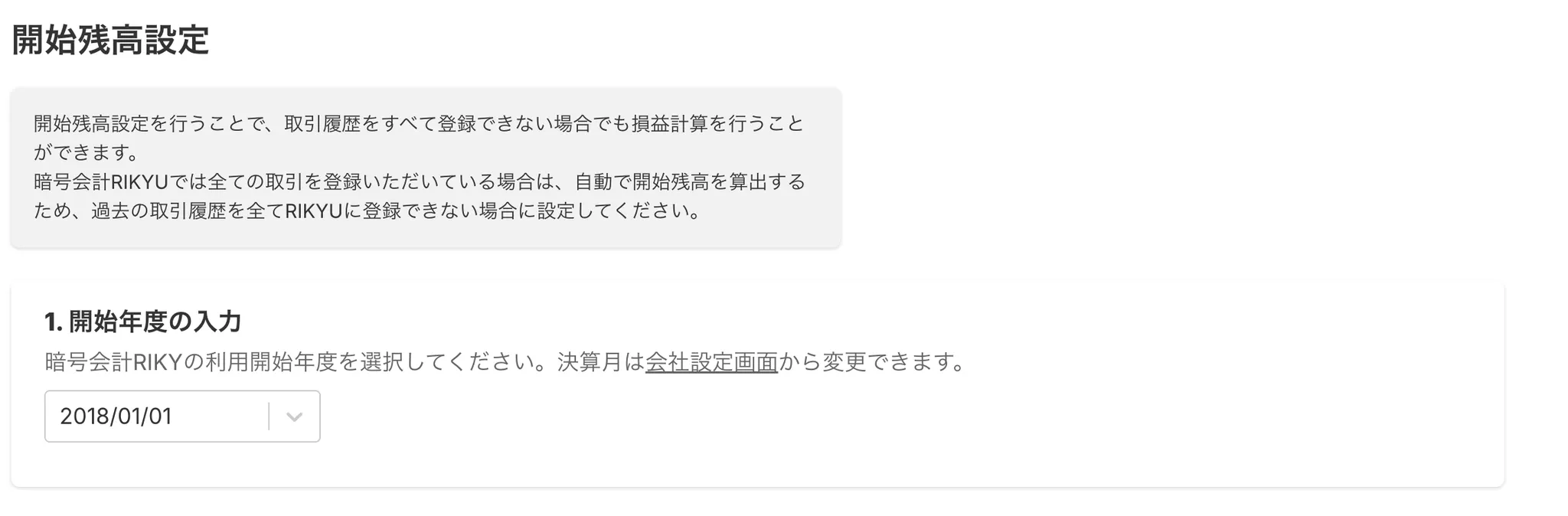
- 開始残高設定画面を開く
- 開始年度ドロップダウンで利用開始日を選択
- 決算月は会社設定画面から変更可能
2. 暗号資産を登録する
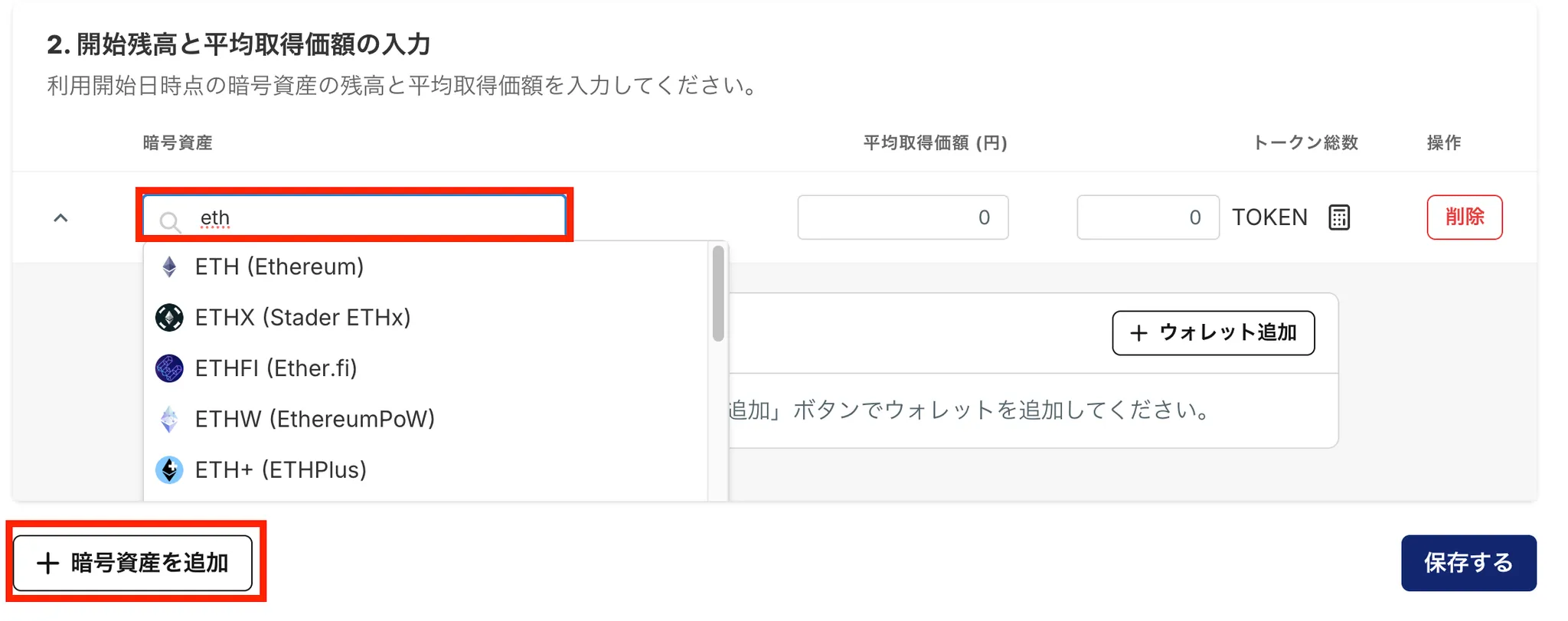
- 「暗号資産を追加」をクリック
- 開始残高を登録する暗号資産を入力
- 暗号資産シンボルを入力すると、対象のトークンが表示される
- coingeckoで価格がついているトークンのみ選択可能
3. トークン総数と平均取得価額を登録
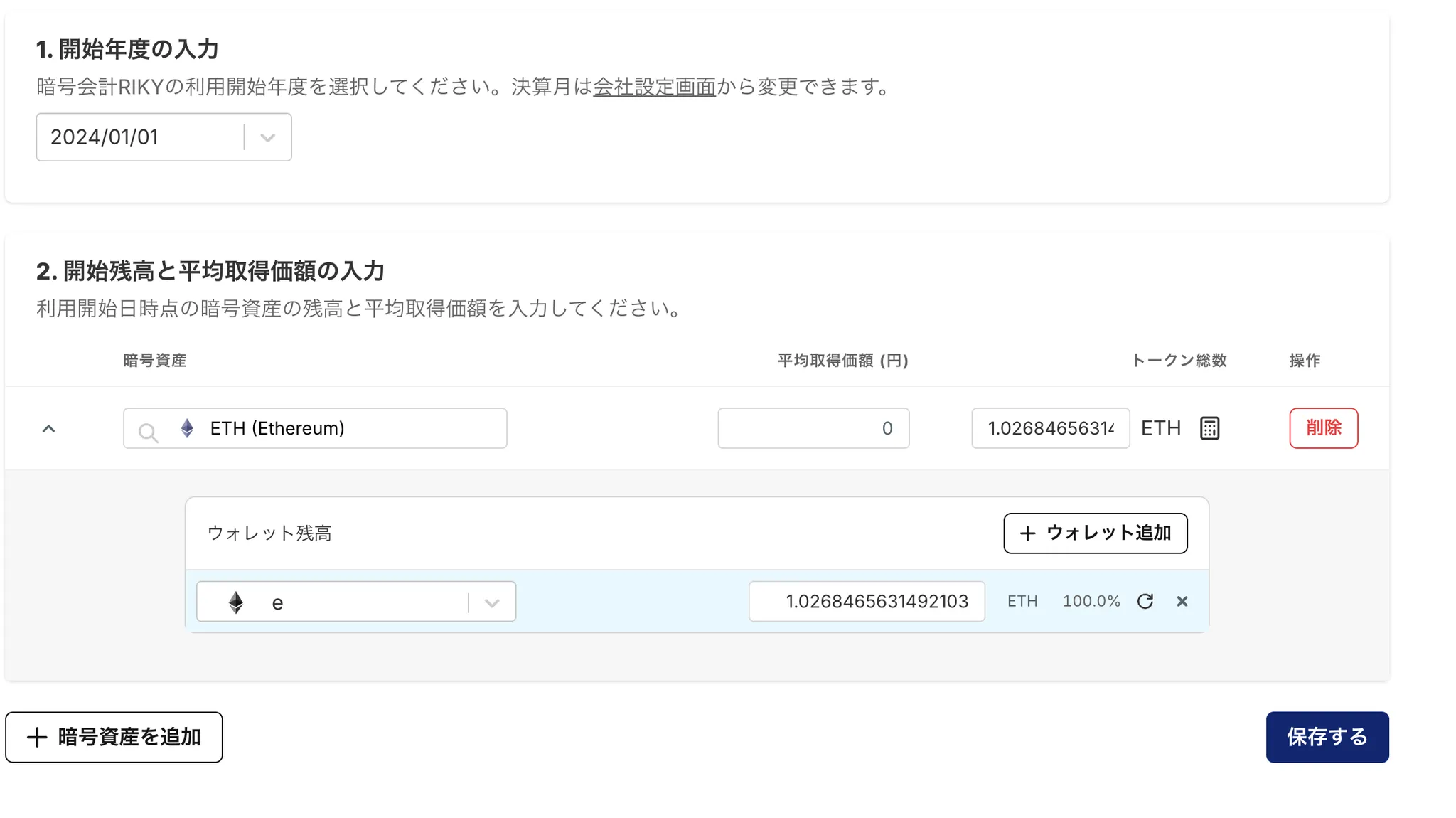
- 平均取得価額(円): 1単位あたりの平均取得価額を入力
- トークン総数: 開始年度時点のトークン保有量を入力
- 登録済みのウォレットに取引履歴がある場合は、電卓アイコンをクリックすることで開始時点の残高を自動計算されます。自動算出後の値を手動で修正することも可能です。
💡 自動計算について
暗号資産を登録したとき、登録済みのウォレットに暗号資産の取引が含まれていた場合は開始年度時点の残高を自動で計算します。 取引所など、過去の取引データを全て登録できていない場合は手動で修正してください。
4. トークンごとのウォレット内訳を入力(任意)
- 行の展開 ▶︎ +ウォレット追加をクリック
- 登録済みウォレットから選択し、各ウォレット残高を入力
- ウォレット残高の合計とトークン総数が一致しなくても保存可能
💡 ウォレット内訳の利点
ウォレットごとの残高を入力することで、ダッシュボード画面でウォレット別の正確なトークン残高を確認できるようになります。 また、ウォレットごとの残高を登録しない場合、ウォレット単位で残高がマイナス表示されることがあります。
5. 保存
- 画面右下の保存するボタンをクリック
- バリデーション: 必須項目未入力は赤枠で表示
- 成功時: 「開始残高を保存しました」のメッセージが表示
よくある質問(FAQ)
| 質問 | 回答 |
|---|---|
| 登録したい暗号資産が表示されない | サポートにトークンアドレス・シンボルをご連絡ください。対応後に選択可能になります。 |
| 平均取得価額が不明 | 取引所や価格情報サイトを参考に適切な平均取得価額を採用してください。ご担当の税理士とご相談することを推奨します。 |
| 開始年度を間違えた | 正しい日付を選択し再度保存してください。 |
| ウォレット残高が0の場合 | 入力不要です。残高があるウォレットのみ登録してください。 |
| 後から修正したい場合 | 本画面を再度開き、値を上書きして保存して下さい。開始残高は即時適用されます。 |
トラブルシューティング
| 症状 | 原因 | 解決策 |
|---|---|---|
| 「ウォレットがありません」エラー | ウォレット未登録 | ウォレット管理画面で当該ウォレットを登録してから再入力 |
| 保存ボタンが押せない | 必須項目未入力 | 赤枠箇所を確認し入力してください |
| トークン総数とウォレット残高の合計が合わない | 総数の誤入力 | トークン総数の入力欄の右にある計算アイコンをクリックすることでウォレット残高合計が入力されます |