
取引先機能を使うと、相手方のウォレットアドレスに名前を付けて管理できます。登録すると取引管理画面でアドレスの代わりに取引先名が表示され、取引の確認・分類がスムーズになります。チームメンバー全員で共有されます。
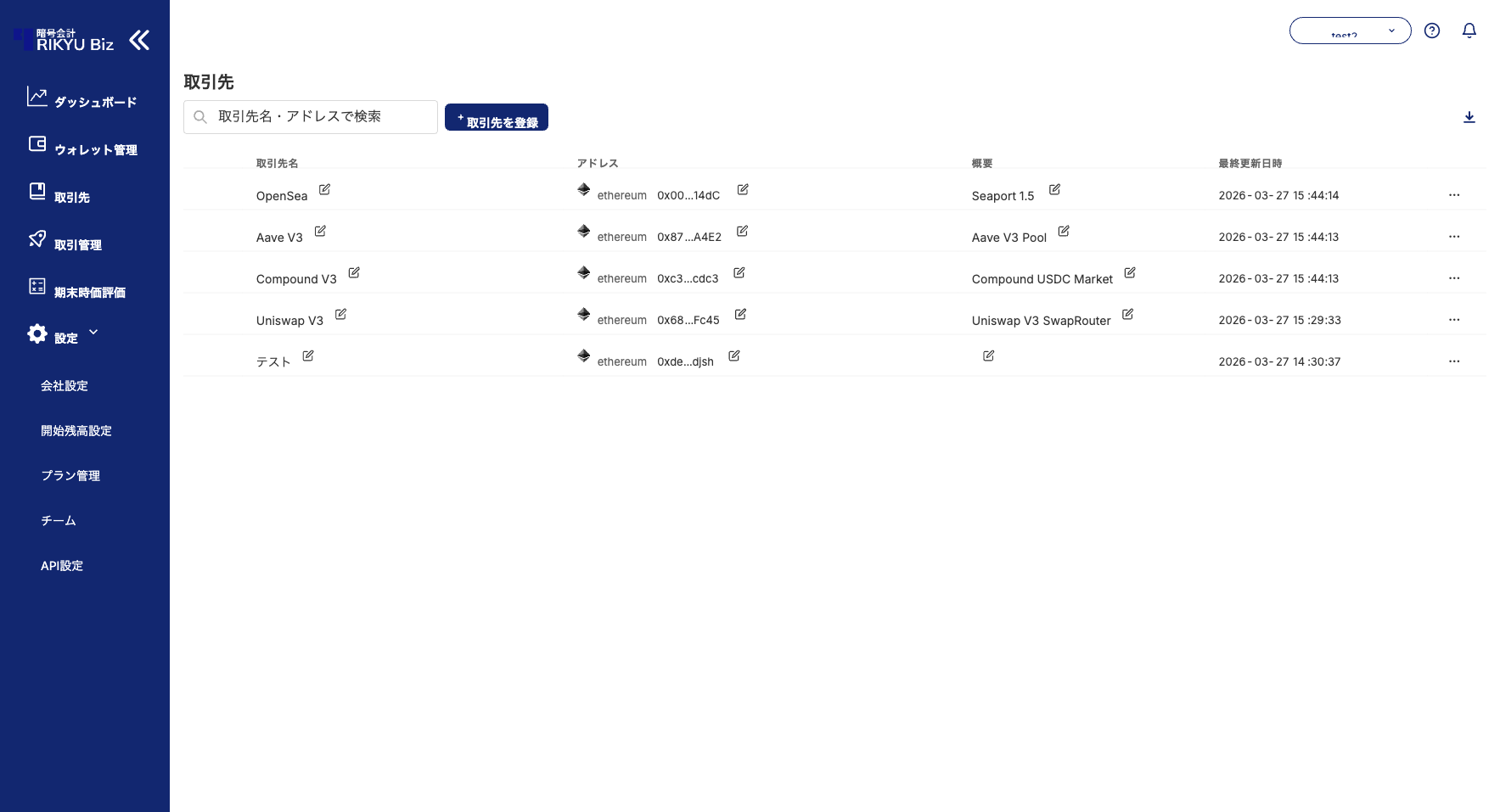
取引先画面でできること
取引先画面では、登録済みの取引先と、その取引先に紐づくウォレットアドレスを一覧で確認できます。
| 項目 | 説明 |
|---|---|
| 取引先名 | 取引管理画面に表示する名称 |
| アドレス | 取引先に紐づくウォレットアドレス。1つの取引先に複数登録できます |
| ブロックチェーン | アドレスが属するブロックチェーン |
| 概要 | 社内メモや管理用の補足情報 |
| 最終更新日時 | 取引先情報を最後に更新した日時 |
画面上では、取引先の個別登録、一括登録、編集、削除、CSVエクスポートを実行できます。
取引先を登録する
取引先の登録方法は、個別登録と一括登録の2通りがあります。
個別登録
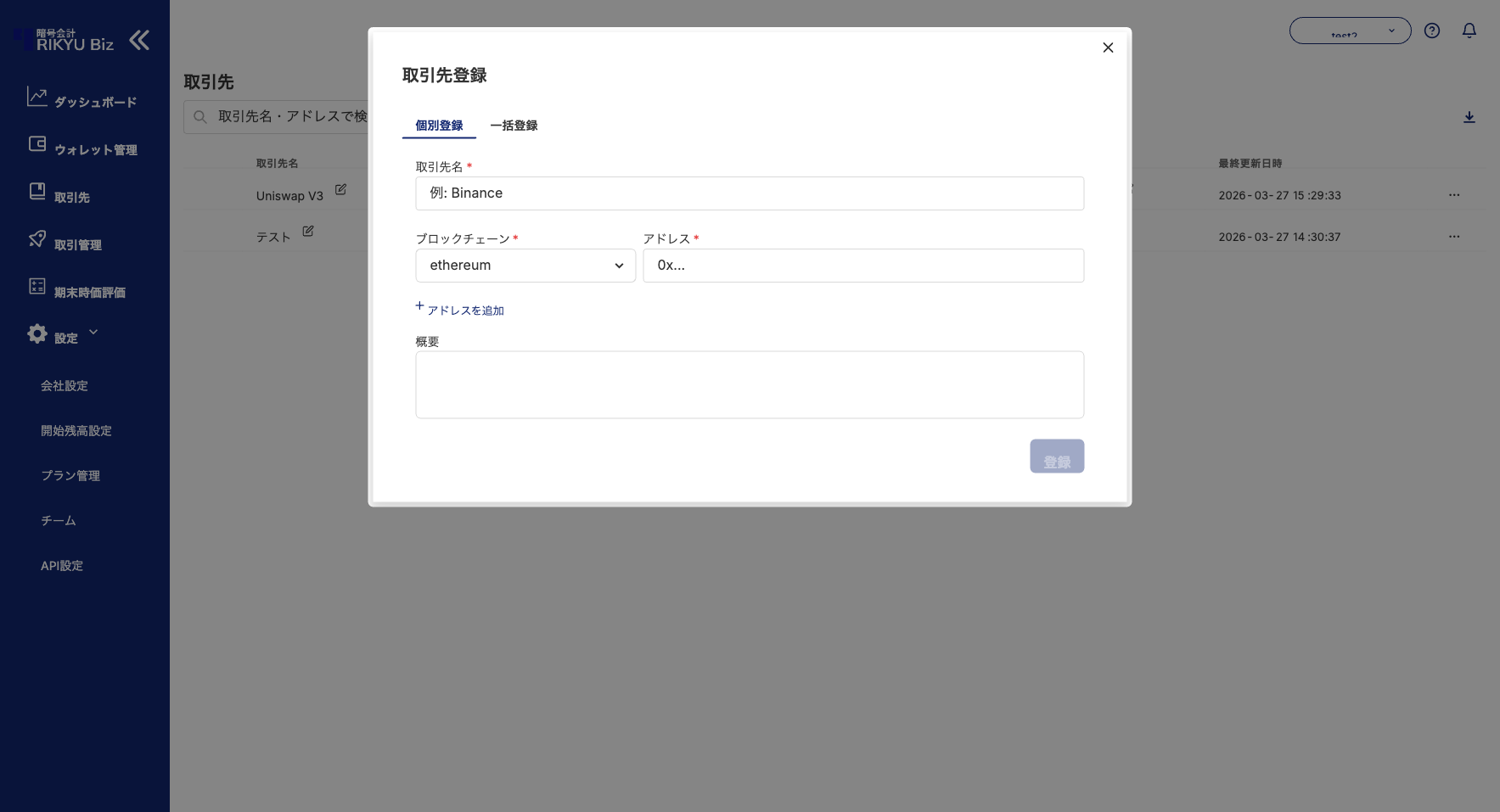
- サイドメニューから「取引先」を開く
- 「取引先を登録」ボタンをクリック
- 「個別登録」タブで以下の情報を入力
入力項目
| 項目 | 必須 | 説明 |
|---|---|---|
| 取引先名 | はい | 取引先の名称(例:「Uniswap」「A社」) |
| ブロックチェーン | はい | アドレスが属するブロックチェーン |
| アドレス | はい | ウォレットアドレス |
| 概要 | いいえ | メモや補足情報 |
- 「登録」ボタンをクリックして完了
💡 Tips 1つの取引先に複数のアドレスを登録できます。「アドレスを追加」ボタンで、異なるブロックチェーンのアドレスをまとめて管理できます。
一括登録(CSV・Excelインポート)
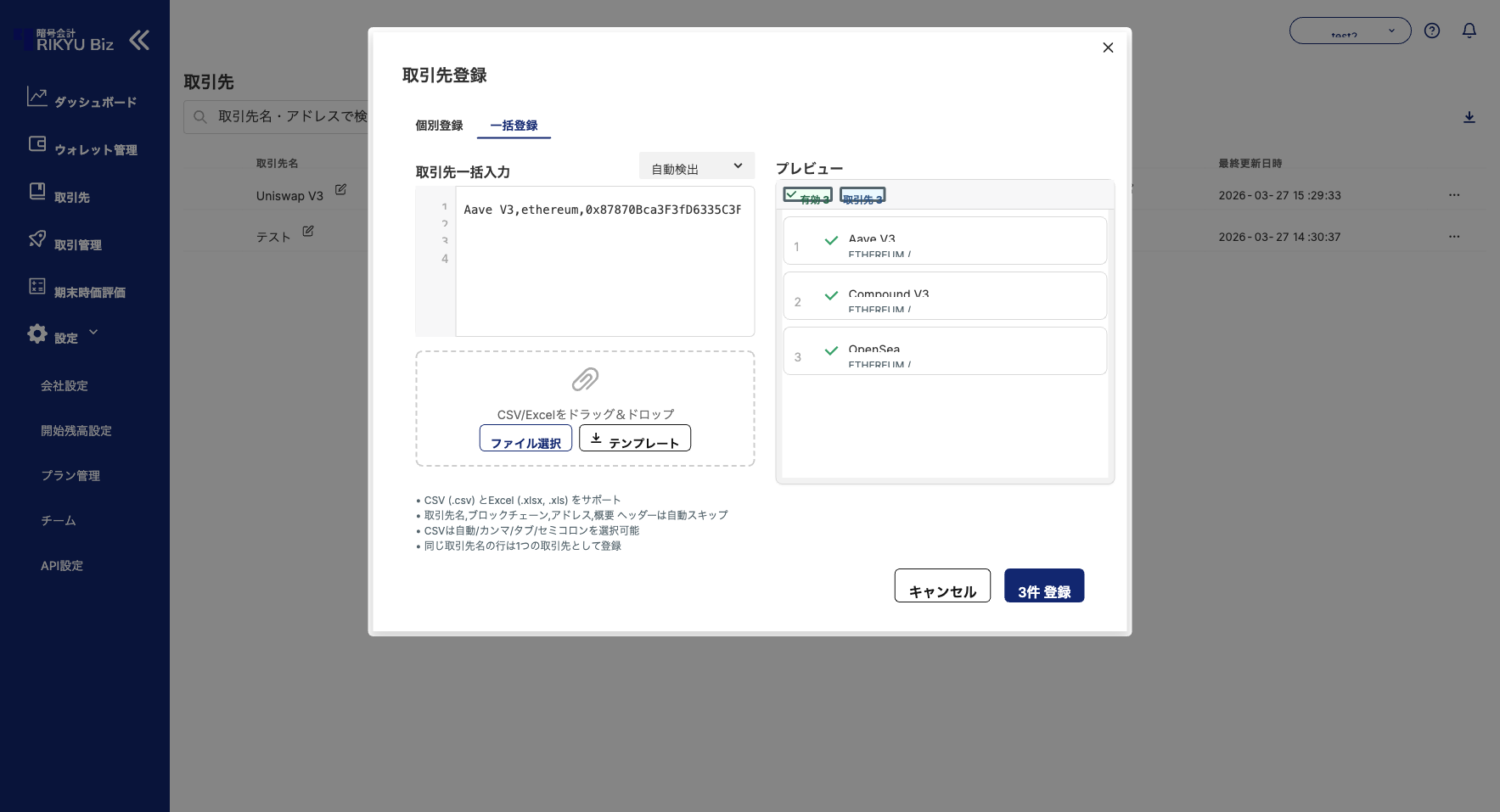
- 「取引先を登録」ボタンをクリック
- 「一括登録」タブを選択
テキスト入力での一括登録
取引先名、ブロックチェーン、アドレス、概要をカンマ・タブ・セミコロンのいずれかで区切って入力します。ExcelやGoogleスプレッドシートのセルをそのまま貼り付けることもできます。
ファイルでの一括登録
CSV(.csv)またはExcel(.xlsx、.xls)ファイルをアップロードして登録できます。
CSVフォーマット:
取引先名,ブロックチェーン,アドレス,概要
A社,ethereum,0x1234...abcd,主要取引先
B社,solana,ABC123...XYZ,
💾 テンプレート テンプレートをダウンロードして編集できます。
プレビューと登録
入力またはファイルアップロード後、右側にプレビューが表示されます。
- 有効な行と、エラーのある行がそれぞれ表示されます
- エラー行は行番号とともにエラー内容が表示されます
- 問題がなければ「登録」ボタンをクリックして完了します
⚠️ 注意 同じブロックチェーン・アドレスの組み合わせは重複して登録できません。既に登録済みのアドレスが含まれている場合はエラーが表示されます。
取引先を編集する
取引先名・概要の編集
取引先一覧の各行で、取引先名や概要の横にある編集アイコンをクリックすると、その場で編集できます。
アドレスの編集
アドレスの横にある編集アイコンをクリックすると、ブロックチェーンとアドレスを変更できます。
アドレスの追加・削除
複数アドレスが登録されている取引先は、行の左側にある展開アイコンをクリックするとアドレス一覧が表示されます。各アドレス行の削除アイコンでアドレスを個別に削除できます。
取引先を削除する
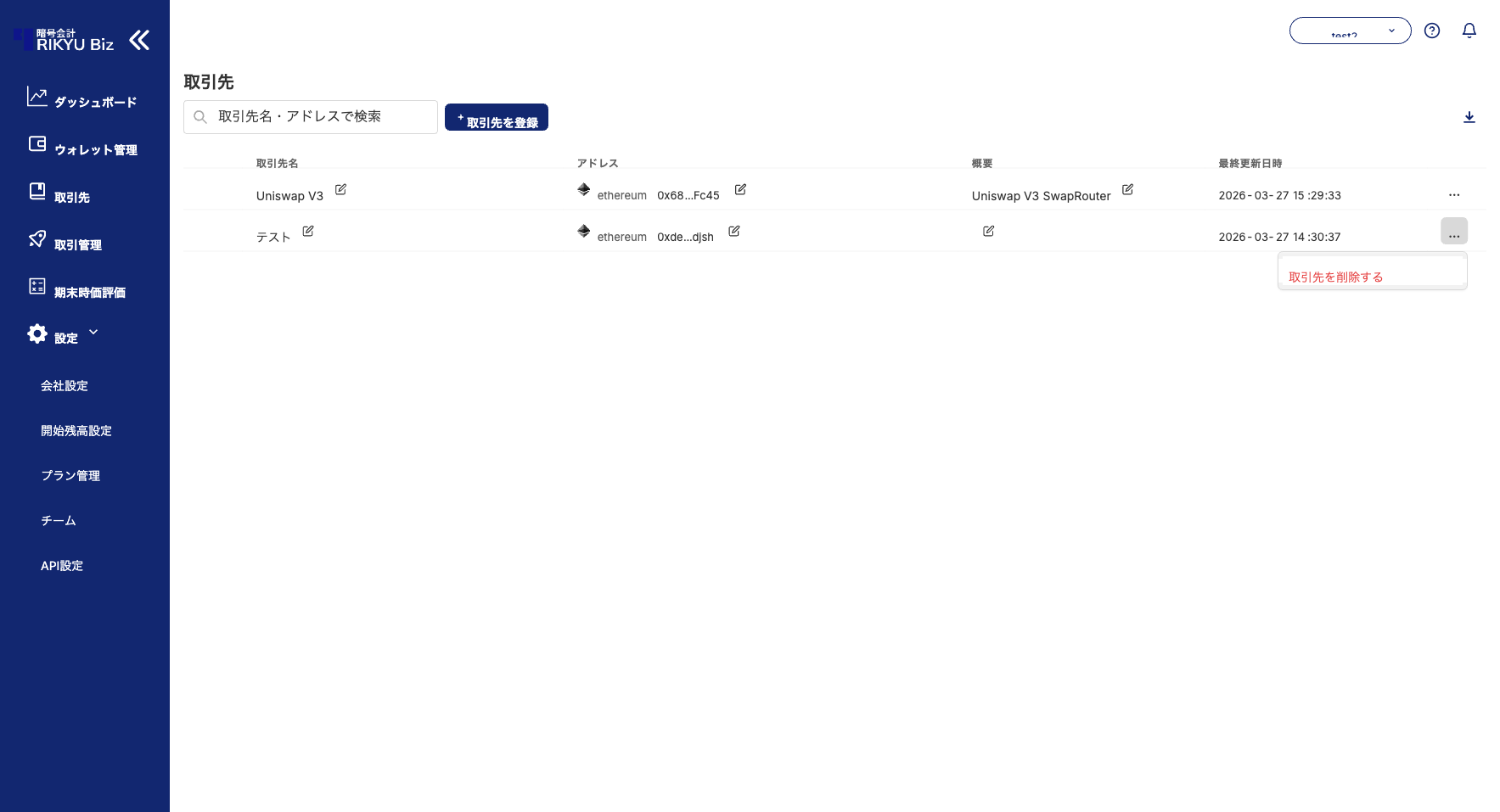
取引先一覧の各行の右端にあるメニュー(…)から「取引先を削除する」を選択します。削除前に確認ダイアログが表示されます。
⚠️ 注意 取引先を削除すると、取引管理画面での取引先名の表示も解除されます。取引データ自体は削除されません。
取引先をCSVでエクスポートする
取引先一覧の右上にあるダウンロードアイコンをクリックすると、登録済みの全取引先をCSVファイルとしてダウンロードできます。
出力フォーマット: 取引先名、ブロックチェーン、アドレス、概要、最終更新日時
💡 Tips 1つの取引先に複数のアドレスが登録されている場合、アドレスごとに1行として出力されます。
取引管理画面での表示
取引先を登録すると、取引管理画面で該当アドレスの取引に取引先名がタグとして表示されます。未登録のアドレスはツールチップから直接「取引先として登録」することもできます(ブロックチェーンとアドレスが自動入力されます)。
よくある質問
Q: 取引先を登録すると取引種別は自動で変わりますか?
A: いいえ、取引先の登録は表示名の管理のみを行います。取引種別の変更は取引管理画面から別途行ってください。
Q: RIKYU が自動認識するプロトコル(Uniswap等)と取引先登録の違いは何ですか?
A: RIKYUは主要なDeFiプロトコルや取引所のアドレスを自動認識して名称を表示します。取引先機能は、自動認識されない独自のアドレス(取引相手の企業ウォレットなど)に名前を付けるために使用します。